 Service iPhone
 Service iPad
 Service Apple Watch
 Service Macbook


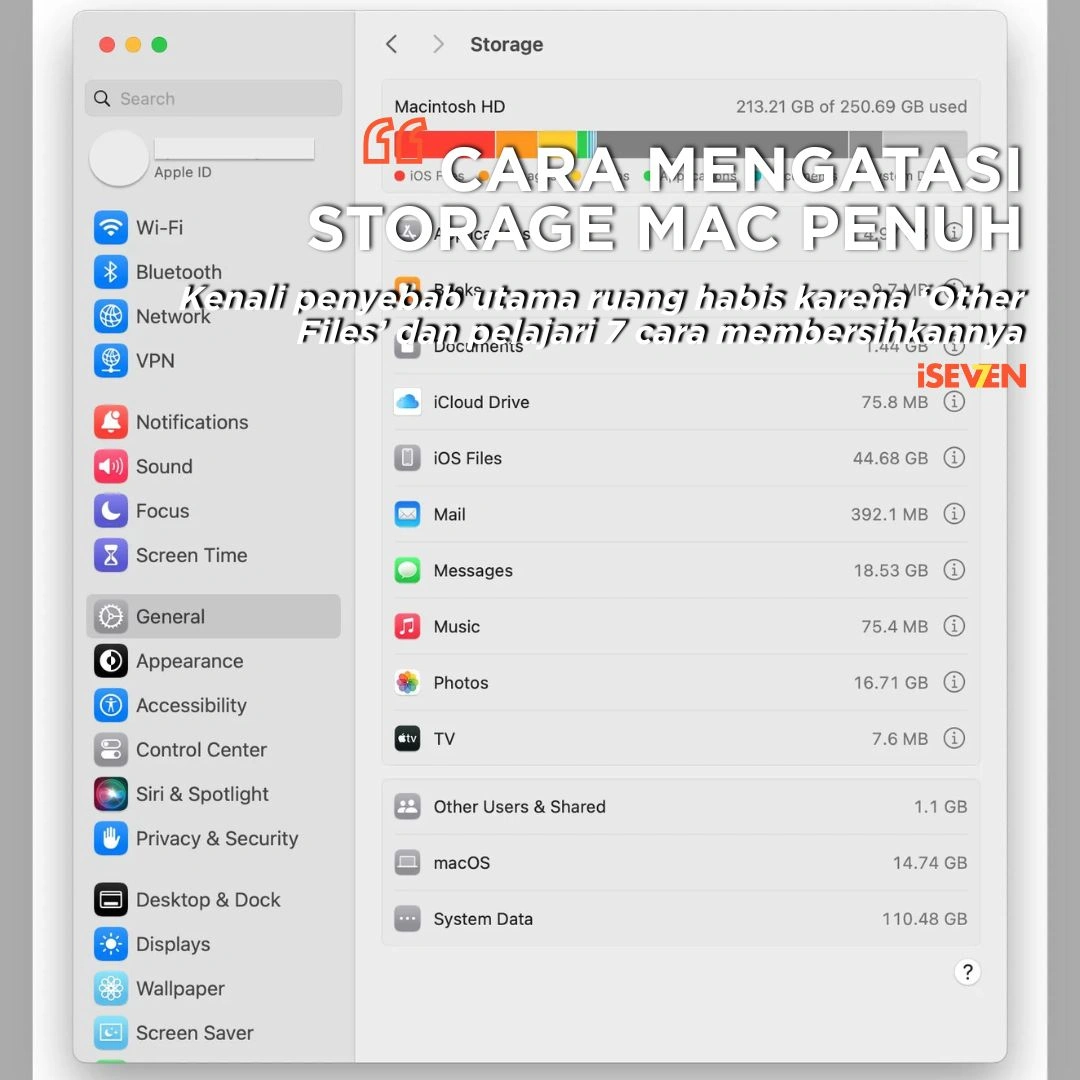
Apakah kamu pernah mendapat notifikasi “Your disk is almost full” padahal tidak merasa menginstal banyak aplikasi? Kamu tidak sendirian. Banyak pengguna Mac menghadapi masalah storage penuh di Mac yang ternyata disebabkan oleh folder misterius bernama ‘Other Files’ atau sekarang disebut ‘System Data’ pada macOS versi terbaru.
Masalah ini bisa bikin Mac jadi lambat, gagal update, bahkan tidak bisa menyimpan file baru. Tapi tenang — artikel ini akan mengulas apa itu Other Files, kenapa bisa membengkak, serta cara membersihkannya secara aman dan efektif.
![Storage Penuh Padahal Gak Install Banyak? Ini Rahasia ‘Other Files’ di Mac dan Cara Mengatasinya [Rekomendasi 2025]](https://iseven.co.id/wp-content/uploads/2025/06/image-2026-04-29T165137.202-225x300.webp)
Apa Itu ‘Other Files’ di Storage Mac?
Sederhananya, bagian ‘Other Files’ mencakup semua file yang tidak termasuk dalam kategori utama seperti Documents, Apps, Photos, Music, atau System. Biasanya berisi:
-
Cache aplikasi & sistem
-
File log dan temporary files
-
File dari aplikasi pihak ketiga (seperti Adobe, Final Cut, Xcode, dsb.)
-
File ZIP, DMG, PKG, atau ISO yang belum dihapus
-
File unduhan tersembunyi dari WhatsApp, browser, atau AirDrop
-
Sisa file instalasi atau data aplikasi yang sudah dihapus
Contoh Kasus:
Kamu membuka file .zip dari email, lalu isinya otomatis diekstrak — Mac tetap menyimpan file .zip dan hasil ekstraknya.
Kamu install software, tapi lupa menghapus file .dmg instalernya.
Lama-kelamaan, kebiasaan kecil seperti ini membuat storage penuh di Mac tanpa kamu sadari.
Kenapa ‘Other Files’ Bisa Membengkak?
MacOS menyimpan file sementara agar sistem lebih cepat. Sayangnya, file ini tidak selalu terhapus otomatis. File log, cache aplikasi, dan file preview multimedia bisa menumpuk ratusan MB hingga puluhan GB.
Beberapa penyebab umum:
-
Cache browser (Safari, Chrome, Edge, dll.) tidak dibersihkan.
-
File unduhan lama menumpuk di folder Downloads.
-
Aplikasi editing video/foto menyimpan file preview cache.
-
File DMG, PKG, ISO dibiarkan setelah instalasi.
-
Sistem menyimpan backup lokal Time Machine.
Hasilnya? Storage penuh di Mac padahal isinya terlihat “kosong” saat dicek manual.
7 Cara Ampuh Membersihkan ‘Other Files’ dan Mengatasi Storage Penuh di Mac
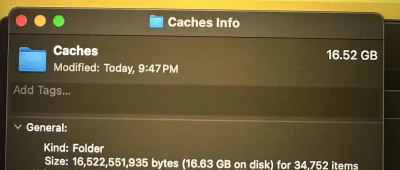
1. Bersihkan Cache Secara Manual
Langkah dasar untuk mengatasi storage penuh di Mac adalah membersihkan cache sistem.
Caranya:
-
Buka Finder → klik Go → Go to Folder.
-
Ketik:
~/Library/Cacheslalu tekan Enter. -
Hapus isi folder (jangan hapus folder utama).
Tips: Hapus juga cache di folder
/Library/Cachesuntuk sistem global.
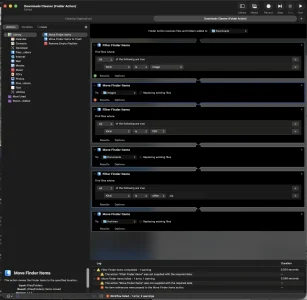
2. Hapus File Unduhan Lama di Folder “Downloads”
Folder Downloads sering jadi “kuburan” file lama — dari installer, dokumen, hingga file media besar.
Caranya:
-
Buka Finder → Downloads.
-
Urutkan file berdasarkan ukuran.
-
Hapus yang tidak lagi digunakan, terutama file
.zip,.mp4, atau.dmg.
![Storage Penuh Padahal Gak Install Banyak? Ini Rahasia ‘Other Files’ di Mac dan Cara Mengatasinya [Rekomendasi 2025]](https://iseven.co.id/wp-content/uploads/2025/06/image-2026-04-29T165358.102-400x283.webp)
3. Gunakan Storage Manager Bawaan macOS
macOS memiliki fitur bawaan untuk membantu mengelola penyimpanan.
Langkah:
-
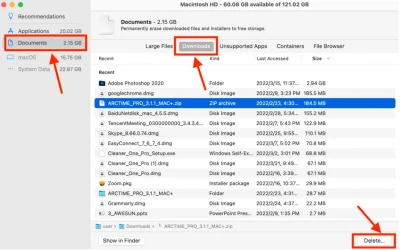
Buka System Settings → General → Storage.
-
Klik Review Files.
-
Pilih kategori file besar yang bisa dihapus seperti Documents, Downloads, System Data.
4. Hapus File DMG, PKG, atau ISO
File installer seperti .dmg atau .pkg sering terlupakan setelah instalasi aplikasi.
Cara Cepat Mencari:
Tekan Command + Space → ketik .dmg atau .pkg.
Pilih file berukuran besar dan hapus dengan aman.
Catatan: File installer tidak dibutuhkan setelah aplikasi terpasang.
5. Gunakan Aplikasi Pembersih Profesional
Jika ingin pembersihan otomatis, gunakan aplikasi terpercaya seperti:
-
CleanMyMac X
-
DaisyDisk
-
GrandPerspective
Aplikasi ini membantu menganalisis ruang penyimpanan secara visual dan menghapus file tersembunyi dengan aman.
Tautan eksternal:
6. Aktifkan Fitur Optimize Storage
macOS memiliki opsi bawaan untuk menghemat ruang dengan menyimpan file besar di iCloud.
Langkah:
-
Buka System Settings → Apple ID → iCloud → Optimize Mac Storage.
-
Aktifkan opsi tersebut agar file lama otomatis tersimpan di iCloud.
7. Hapus Trash Secara Rutin
File di Trash tetap memakan ruang hingga kamu benar-benar menghapusnya.
Cara Cepat:
Klik kanan pada ikon Trash → Empty Trash.
Tips: Aktifkan “Remove items from Trash after 30 days” agar pembersihan otomatis.
Tips Tambahan untuk Mencegah Storage Penuh di Mac
-
Gunakan external SSD/HDD untuk menyimpan file besar seperti video atau proyek desain.
-
Rutin bersihkan folder
~/Library/Logs(file log lama). -
Hindari menduplikasi file besar tanpa alasan.
-
Gunakan fitur Files > Compress untuk mengarsip file jarang dipakai.
-
Backup file besar ke iCloud Drive atau Google Drive.
Jika Storage Masih Penuh, Bisa Jadi Ada Masalah Sistem
Jika setelah dibersihkan kapasitas tetap berkurang cepat, kemungkinan ada:
-
Cache sistem corrupt.
-
File log tidak terhapus sempurna.
-
SSD mendekati batas usia pakai.
Solusinya: bawa ke iSeven Service, pusat perbaikan Apple di Jakarta Selatan.
iSeven Service siap membantu:
-
Diagnosa penyimpanan dan pembersihan data sistem.
-
Penggantian SSD MacBook.
-
Optimalisasi performa macOS tanpa reinstall.
-
Garansi servis & sparepart original.
Alamat: ITC Fatmawati Lantai 1 No.133–134 (Lobby Pintu 2), Jakarta Selatan
WhatsApp: 0811-9296-717
Baca Juga: Daftar Harga Service Produk Apple di iSeven (iPhone, iPad, MacBook, AirPods) [Update 2025]
Baca Juga: Speaker iPhone atau MacBook Rusak: IC atau Hardware? Begini Cara Membedakannya!
Kesimpulan
Masalah storage penuh di Mac biasanya disebabkan oleh file tersembunyi seperti cache, log, dan file instalasi yang menumpuk. Dengan mengikuti langkah-langkah di atas — dari membersihkan cache hingga menghapus file DMG — kamu bisa mengosongkan ruang penyimpanan secara signifikan tanpa risiko merusak sistem.
Rutin melakukan pembersihan minimal sebulan sekali juga akan menjaga performa Mac tetap cepat dan stabil. Jika sudah terlalu parah, iSeven Service Jakarta siap membantu membersihkan dan mengoptimalkan penyimpanan secara profesional.