 Service iPhone
 Service iPad
 Service Apple Watch
 Service Macbook


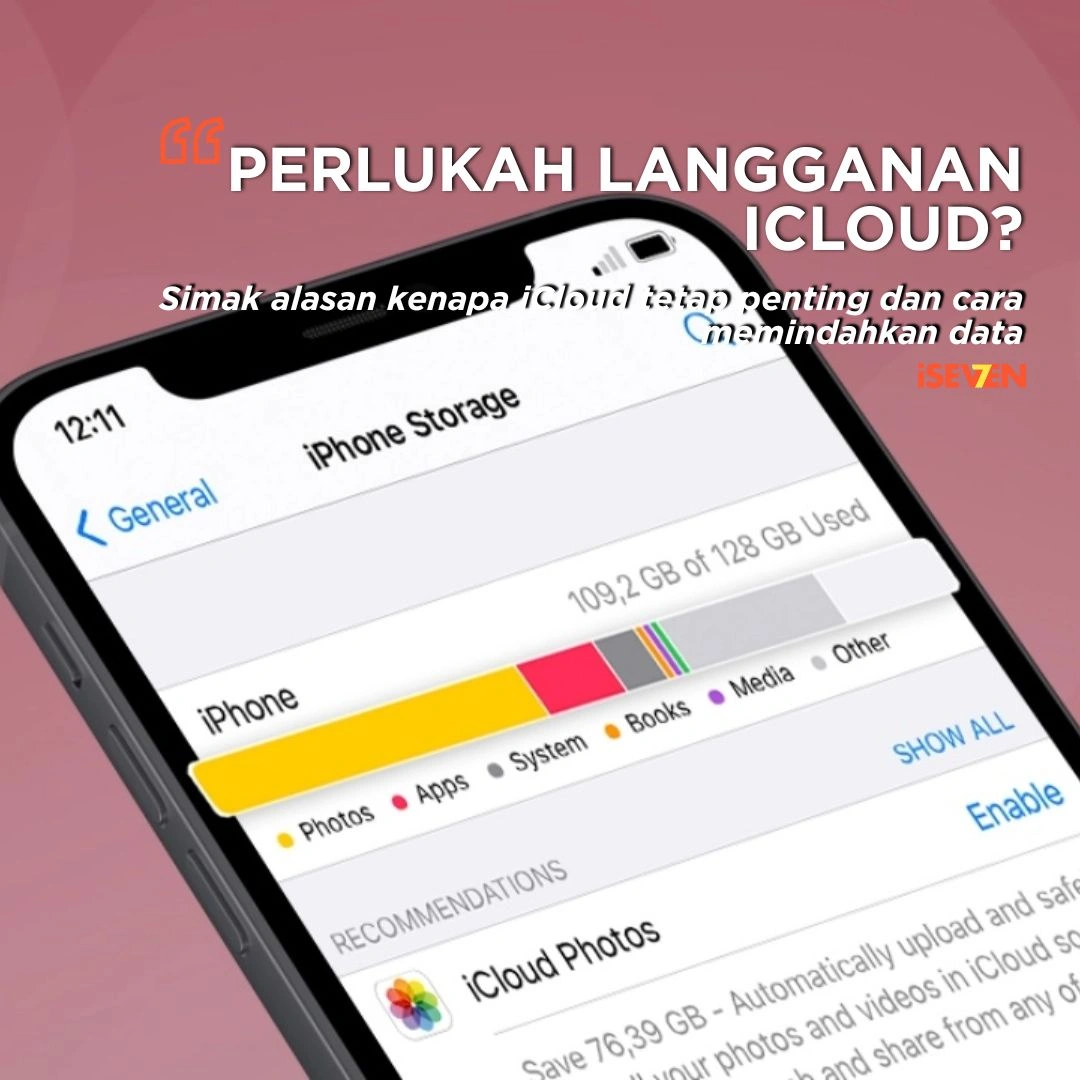
Apakah kamu baru saja membeli iPhone dengan penyimpanan iPhone 256GB atau bahkan 512GB, tapi tetap berlangganan iCloud bulanan? Pertanyaannya, masih perlu gak sih langganan iCloud kalau kapasitas internal sudah besar?
Banyak pengguna Apple merasa dilema antara terus membayar iCloud untuk keamanan data atau berhenti langganan karena penyimpanan internal sudah cukup besar. Namun, sebelum memutuskan, penting untuk memahami fungsi sebenarnya dari iCloud dan bagaimana cara memindahkan data dengan aman agar tidak kehilangan file penting.
Dalam artikel ini, kita akan membahas secara lengkap fungsi iCloud, alasan berhenti langganan, serta cara memindahkan data dari iCloud ke penyimpanan iPhone dengan langkah-langkah mudah.
![Penyimpanan iPhone Sudah Besar, Masih Perlu Langganan iCloud? Begini Cara Pindahkan Datanya! [Rekomendasi 2025]](https://iseven.co.id/wp-content/uploads/2025/06/image-2026-04-29T164806.077-260x300.webp)
Apa Fungsi iCloud Meski Penyimpanan iPhone Sudah Besar?
Walaupun kapasitas penyimpanan iPhone kamu besar, iCloud tetap memiliki fungsi penting yang tidak tergantikan:
1. Backup Otomatis Seluruh Data iPhone
iCloud melakukan pencadangan otomatis setiap hari ketika iPhone terhubung ke Wi-Fi dan sedang diisi daya. Ini termasuk foto, video, pesan, kontak, hingga data aplikasi seperti WhatsApp dan game.
2. Sinkronisasi Antar Perangkat Apple
Jika kamu juga menggunakan Mac, iPad, atau Apple Watch, iCloud menjaga agar semua file dan data tetap sinkron di setiap perangkat. Jadi, ketika kamu menulis catatan di iPhone, catatan tersebut juga muncul di Mac secara otomatis.
3. Akses File dari Mana Saja
Dengan iCloud Drive, kamu bisa mengakses dokumen, foto, dan video dari perangkat lain tanpa harus menghubungkan kabel atau mengirim lewat AirDrop.
4. Recovery Data Saat iPhone Rusak atau Hilang
iCloud juga berfungsi sebagai asuransi digital ketika perangkat hilang, rusak, atau perlu di-reset. Cukup login dengan Apple ID, maka semua data bisa dikembalikan seperti semula.
Kesimpulan: iCloud masih relevan, terutama bagi pengguna yang memakai lebih dari satu perangkat Apple atau butuh keamanan ekstra.
![Penyimpanan iPhone Sudah Besar, Masih Perlu Langganan iCloud? Begini Cara Pindahkan Datanya! [Rekomendasi 2025]](https://iseven.co.id/wp-content/uploads/2025/06/image-2026-04-29T164806.077-1-260x300.webp)
Alasan Banyak Pengguna Berhenti Langganan iCloud
Namun, tidak semua orang memerlukan layanan ini. Berikut alasan umum pengguna berhenti berlangganan iCloud meski penyimpanan iPhone mereka besar:
-
Kapasitas internal iPhone sudah mencukupi kebutuhan.
-
Ingin menghemat biaya langganan bulanan.
-
Tidak menggunakan perangkat Apple lain.
-
Lebih nyaman melakukan backup manual ke laptop.
-
Mengandalkan layanan cloud lain seperti Google Drive atau Dropbox.
Jika kamu termasuk pengguna yang jarang memanfaatkan fitur sinkronisasi antar perangkat, berhenti langganan iCloud bisa menjadi pilihan logis — asal kamu tahu cara memindahkan data dari iCloud ke penyimpanan iPhone dengan aman.
Cara Memindahkan Data dari iCloud ke Penyimpanan Internal iPhone
Berikut panduan lengkap agar kamu bisa menyalin semua data dari iCloud ke penyimpanan iPhone sebelum berhenti langganan:
![Penyimpanan iPhone Sudah Besar, Masih Perlu Langganan iCloud? Begini Cara Pindahkan Datanya! [Rekomendasi 2025]](https://iseven.co.id/wp-content/uploads/2025/06/image-2026-04-29T164926.667-324x300.webp)
1. Unduh Semua Foto dan Video dari iCloud
-
Buka Settings → [Nama Kamu] → iCloud → Photos.
-
Aktifkan Download and Keep Originals.
-
Tunggu hingga seluruh foto dan video terunduh ke penyimpanan internal.
Tips: Proses ini membutuhkan koneksi Wi-Fi stabil dan ruang kosong yang cukup di penyimpanan iPhone.
2. Pindahkan File dari iCloud Drive ke Folder ‘On My iPhone’
-
Buka aplikasi Files.
-
Pilih iCloud Drive.
-
Tekan dan tahan file/folder yang ingin dipindahkan → pilih Move.
-
Pindahkan ke lokasi On My iPhone.
Dengan langkah ini, dokumen penting akan tersimpan langsung di penyimpanan internal dan tidak bergantung lagi pada koneksi internet.
3. Backup Manual ke Laptop (Opsional Tapi Direkomendasikan)
Untuk keamanan tambahan, lakukan backup manual seluruh isi iPhone ke laptop sebelum menghentikan langganan iCloud.
-
Pengguna Mac: Gunakan aplikasi Finder.
-
Pengguna Windows: Gunakan iTunes.
Langkah ini berguna jika sewaktu-waktu kamu ingin memulihkan data tanpa harus terhubung ke internet.
4. Pastikan Semua Data Sudah Aman
Sebelum berhenti langganan, pastikan:
-
Semua foto sudah tersedia di aplikasi Photos (bukan thumbnail).
-
Dokumen tersimpan di folder On My iPhone.
-
Catatan, kontak, dan pesan telah tersinkronisasi lokal.
5. Cara Berhenti Langganan iCloud dengan Aman
-
Buka Settings → [Nama Kamu] → iCloud → Manage Storage.
-
Tap Change Storage Plan → Downgrade Options.
-
Pilih Free 5GB Plan lalu konfirmasi dengan Face ID atau passcode.
Kamu tetap dapat mengakses data hingga masa langganan berakhir. Setelah itu, data baru tidak akan tersimpan di iCloud, tetapi data lama tetap aman di penyimpanan iPhone.
Apakah iCloud Masih Dibutuhkan Setelah Punya Penyimpanan iPhone Besar?
Jawabannya tergantung kebutuhan.
| Situasi | Rekomendasi |
|---|---|
| Hanya pakai satu iPhone | Tidak perlu iCloud berbayar |
| Punya banyak perangkat Apple | Tetap gunakan iCloud |
| Sering ganti iPhone | iCloud sangat disarankan |
| Tidak mau kehilangan data penting | Gunakan iCloud minimal 50GB plan |
Jika kamu tipe pengguna yang jarang berganti perangkat dan rutin melakukan backup manual, maka penyimpanan iPhone yang besar sudah cukup untuk semua kebutuhan harianmu.
Tips Optimalisasi Penyimpanan iPhone
Untuk memastikan penyimpanan internal tetap lega dan tidak cepat penuh, lakukan langkah-langkah ini:
-
Aktifkan Optimize Photos jika ingin simpan versi kecil di iPhone tapi versi penuh di laptop.
-
Hapus aplikasi yang jarang digunakan.
-
Bersihkan cache Safari dan aplikasi berat seperti TikTok atau Instagram.
-
Gunakan fitur Offload Unused Apps di Settings → General → iPhone Storage.
-
Backup video panjang ke laptop atau hard drive eksternal.
Jika iPhone Penuh atau Gagal Sinkronisasi, Datang ke iSeven Service
Kalau kamu mengalami kendala seperti iPhone penuh, iCloud error, atau gagal backup, segera konsultasikan ke iSeven Service Jakarta — pusat servis Apple terpercaya.
Layanan iSeven Service mencakup:
-
Pemulihan data dari iCloud & iPhone.
-
Optimalisasi penyimpanan internal.
-
Perbaikan software iOS dan error sinkronisasi.
-
Penggantian komponen storage (NAND/IC) untuk iPhone yang rusak.
Alamat: ITC Fatmawati Lantai 1 No. 133–134, Jakarta Selatan
WhatsApp: 0811-9296-717
Baca Juga: Daftar Harga Service Produk Apple di iSeven (iPhone, iPad, MacBook, AirPods) [Update 2025]
Baca Juga: Menggunakan iCloud di iPhone
Kesimpulan
Memiliki penyimpanan iPhone besar memang mengurangi ketergantungan terhadap iCloud, tetapi tidak sepenuhnya menghilangkan manfaatnya. iCloud masih unggul untuk backup otomatis dan sinkronisasi antar perangkat Apple.
Namun, jika kamu ingin berhenti langganan dan beralih ke penyimpanan internal, pastikan semua data telah dipindahkan dengan aman dari iCloud ke iPhone. Dengan mengikuti langkah-langkah di atas, kamu bisa hemat biaya bulanan tanpa kehilangan file penting.
Dan jika muncul masalah seperti error sinkronisasi, storage penuh, atau iCloud tidak bisa diakses — serahkan pada profesional di iSeven Service Jakarta. Mereka siap membantu kamu menjaga performa iPhone agar tetap optimal setiap hari.