 Service iPhone
 Service iPad
 Service Apple Watch
 Service Macbook


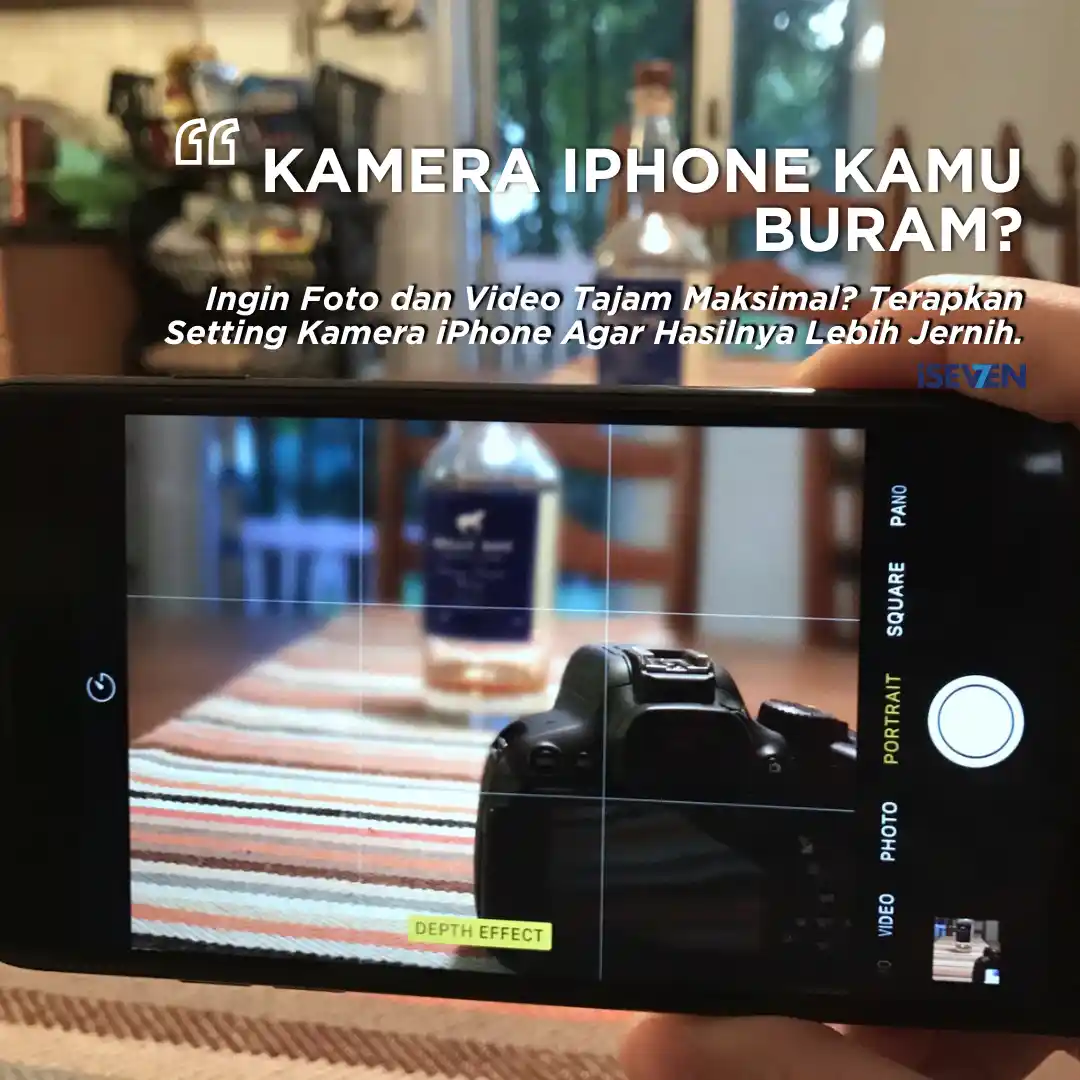
Pernahkah kamu merasa kecewa saat mengambil foto menggunakan iPhone kesayanganmu, tetapi hasil tangkapannya terlihat buram, patah-patah, atau pecah saat diunggah ke media sosial? Padahal, lini kamera buatan Apple dikenal memiliki sensor canggih dan pemrosesan gambar kelas dunia. Memahami setting kamera iPhone agar hasilnya lebih jernih dan gak burem adalah kunci utama untuk memaksimalkan potensi kamera di tanganmu.
Banyak pengguna beranggapan bahwa kamera iPhone akan selalu menghasilkan gambar sempurna secara otomatis tanpa perlu mengubah opsi bawaan pabrik. Sayangnya, pengaturan standar pabrik sering kali disesuaikan untuk menghemat kapasitas penyimpanan internal, sehingga kompresi gambar menjadi cukup tinggi.
Jika kamu ingin hasil jepretan foto maupun rekaman video milikmu selalu terlihat tajam, kaya detail, dan jernih di berbagai kondisi pencahayaan, artikel ini akan mengupas tuntas seluruh penyesuaian menu sistem yang wajib kamu ubah saat ini juga.
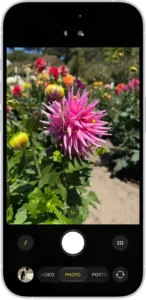
Tangkapan Foto iPhone
Kenapa Hasil Foto iPhone Kamu Bisa Terlihat Buram dan Pucat?
Sebelum masuk ke langkah teknis, kamu perlu mengetahui faktor-faktor yang sering menyebabkan kualitas gambar pada iPhone menurun drastis. Masalah gambar yang kurang tajam tidak selalu menandakan bahwa perangkat milikmu mengalami kerusakan fisik.
Beberapa penyebab umum foto terlihat buram antara lain:
-
Format Simpan Default yang Terkompresi: Pengaturan bawaan menggunakan format standar yang mengorbankan sedikit detail demi menghemat memori.
-
Lensa Kamera Kotor dan Berminyak: Sidik jari atau noda minyak yang menempel pada kaca luar lensa luar sering membuat pendaran cahaya (lens flare) menjadi kabur.
-
Fitur Night Mode yang Kurang Tepat: Pengambilan foto malam hari tanpa kestabilan tangan membuat efek motion blur mudah muncul.
-
Penurunan Kualitas Otomatis saat Diunggah: Aplikasi pihak ketiga sering menerapkan kompresi tambahan jika format awal tidak sesuai.
-
Kerusakan Otomatisasi Fokus (OIS): Modul kamera yang pernah mengalami guncangan keras dapat kehilangan fungsi kestabilan mekanisnya.
Dengan menerapkan konfigurasi setting kamera iPhone agar hasilnya lebih jernih dan gak burem, kamu dapat mengatasi masalah perangkat lunak dengan sangat mudah.
10 Panduan Utrik Setting Kamera iPhone agar Hasilnya Lebih Jernih dan Gak Burem
Mari kita bedah satu per satu menu Pengaturan (Settings) pada iPhone milikmu. Buka menu Pengaturan > Kamera pada layar utama untuk mulai mempraktikkan langkah-langkah di bawah ini.
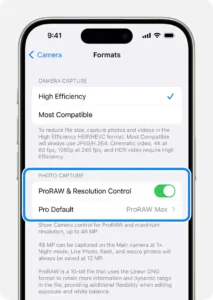
Pemilihan Format Kamera ProRAW
1. Pilih Format Kamera High Efficiency atau ProRAW
Langkah terpenting dalam mengatur setting kamera iPhone agar hasilnya lebih jernih dan gak burem adalah menentukan format penyimpanan file dasar.
Masuk ke menu Pengaturan > Kamera > Format, lalu perhatikan opsi yang tersedia:
-
High Efficiency (HEIF/HEVC): Menghasilkan detail gambar yang tajam dengan ukuran file yang efisien.
-
Most Compatible (JPEG): Sangat cocok untuk kompatibilitas ke berbagai perangkat lunak lain tanpa penurunan detail berlebih.
-
Apple ProRAW / ProRes (Untuk Seri Pro): Mengaktifkan tangkapan data mentah langsung dari sensor hingga resolusi 48 MP tanpa kompresi agresif.
Untuk seri iPhone biasa maupun seri Pro, mengaktifkan resolusi penuh pada menu Photo Mode ke 24 MP atau 48 MP akan memberikan tingkat ketajaman piksel yang jauh lebih rapat saat kamu melakukan crop gambar.
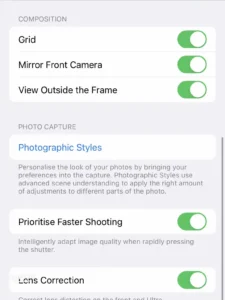
Matikan Fitur Prioritise Faster Shooting
2. Matikan Fitur Prioritize Faster Shooting
Secara bawaan, sistem akan mempercepat proses penangkapan gambar saat kamu menekan tombol shutter berkali-kali. Namun, fitur ini mengorbankan pemrosesan pembersihan noise pada gambar.
Matikan opsi Prioritize Faster Shooting agar sistem iPhone memiliki waktu beberapa milidetik untuk memproses algoritma Deep Fusion secara maksimal pada setiap lembar foto yang kamu ambil.
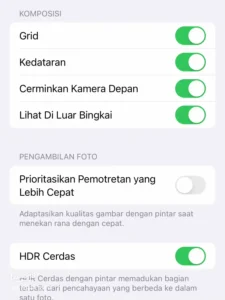
Pengaktifan Mode Grid
3. Aktifkan Opsi Grid dan Level untuk Komposisi Presisi
Membuat foto terlihat profesional tidak hanya soal kejernihan piksel, tetapi juga keseimbangan sudut pandang.
Aktifkan tombol Grid (Garis Kisi) dan Level (Pemandu Keseimbangan). Garis pembantu ini memudahkan kamu menerapkan teknik Rule of Thirds sehingga fokus objek utama selalu berada di titik ketajaman lensa terbaik.
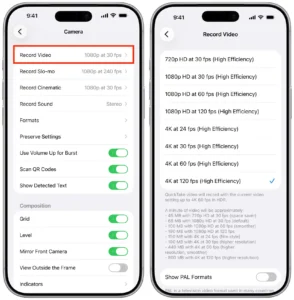
Ubah Record Video dari 1080p ke 4K
4. Atur Rekam Video ke Format 4K pada 60 FPS atau 24 FPS
Sering mengalami hasil video yang terlihat patah-patah atau patah saat bergerak? Hal ini disebabkan oleh jumlah bingkai per detik (frame rate) yang kurang tepat.
Buka menu Pengaturan > Kamera > Rekam Video, lalu ubah konfigurasinya menjadi:
-
4K pada 60 fps: Sangat ideal untuk merekam objek bergerak cepat, olahraga, atau menghasilkan efek pergerakan yang sangat mulus.
-
4K pada 24 fps: Pilihan sempurna untuk memberikan nuansa visual sinematik layaknya tayangan film layar lebar.
Langkah penyesuaian resolusi video ini menjadi bagian tak terpisahkan dari setting kamera iPhone agar hasilnya lebih jernih dan gak burem saat diunggah ke Instagram Reels maupun TikTok.
5. Gunakan Fitur Enhanced Stabilization (Stabilisasi Tingkat Lanjut)
Pada varian iPhone keluaran terbaru, Apple menyematkan fitur stabilisasi tingkat lanjut berbasis perangkat lunak untuk mendampingi kestabilan sensor fisik.
Masuk ke menu rekam video lalu aktifkan Enhanced Stabilization. Fitur ini secara cerdas meredam getaran langkah kaki saat kamu mengambil video sambil berjalan tanpa membutuhkan gimbal tambahan.
6. Atur Kontrol Makro Secara Manual (Macro Control)
Bagi pengguna seri Pro, lensa Ultra Wide sering berganti otomatis ke mode makro saat jarak objek terlalu dekat. Perpindahan lensa otomatis ini terkadang memicu kedipan (flicker) dan perubahan fokus yang mengganggu.
Aktifkan opsi Macro Control di bagian bawah menu Pengaturan Kamera. Setelah diaktifkan, tombol ikon bunga kecil akan muncul di pojok layar kamera, sehingga kamu bisa menyalakan atau mematikan mode makro secara manual sesuai kebutuhan.
7. Gunakan Photographic Styles Sesuai Karakter Warna Favorit
Penggunaan Photographic Styles berbeda dengan filter biasa karena pemrosesan warna dilakukan langsung saat sinyal gambar ditangkap oleh sensor, bukan ditimpa di akhir.
Pilih gaya warna Rich Contrast atau Vibrant untuk mendapatkan ketajaman kontras alami tanpa perlu melakukan proses editing tambahan yang berisiko menurunkan resolusi foto.
8. Matikan Fitur Lens Correction Jika Tepi Foto Terlihat Aneh
Secara otomatis, iPhone akan mengoreksi distorsi lengkung pada hasil jepretan lensa Ultra Wide. Namun pada kondisi tertentu, koreksi ini membuat sudut-sudut foto terlihat agak kabur atau tertarik.
Coba matikan opsi Lens Correction di menu Pengaturan jika kamu merasa sudut foto pemandangan milikmu justru kehilangan ketajaman tekstur aslinya.
9. Kunci Fokus dan Pencahayaan dengan AE/AF Lock
Saat mengambil foto objek dalam kondisi cahaya berubah-ubah, jangan biarkan fokus kamera berpindah-pindah secara otomatis.
Tekan dan tahan area objek pada layar iPhone milikmu selama 2 detik hingga muncul tulisan kuning AE/AF LOCK. Usap ikon matahari kecil di samping kotak fokus ke atas atau ke bawah untuk mengatur tingkat kecerahan secara presisi sebelum menekan tombol shutter.
10. Aktifkan Mode Mirror Front Camera
Agar foto selfie tidak terlihat terbalik atau tampak proporsi wajah yang aneh setelah diambil, aktifkan opsi Mirror Front Camera. Hal ini membuat hasil jepretan kamera depan terlihat persis sama seperti tampilan saat kamu berkaca di layar.
Dengan menerapkan kesepuluh langkah setting kamera iPhone agar hasilnya lebih jernih dan gak burem di atas, kualitas foto harian milikmu dipastikan akan meningkat pesat.
Untuk membaca referensi teknis mengenai pengujian performa lensa dan sensor seluler secara komprehensif, kamu bisa melihat analisis independen dari DXOMARK Mobile Standards yang menguji kualifikasi kamera secara objektif.
Trik Memotret Malam Hari agar Foto Bebas Noise dan Buram
Mengambil foto di kondisi minim cahaya (low light) adalah ujian terberat bagi kamera smartphone mana pun. Mesin pemroses akan secara otomatis menaikkan nilai ISO yang memicu munculnya bintik-bintik halus (noise).
Berikut panduan khusus pengaplikasian setting kamera iPhone agar hasilnya lebih jernih dan gak burem saat malam hari:
-
Manfaatkan Fitur Night Mode dengan Waktu Paparan Manual: Saat berada di tempat gelap, ikon bulan kuning (Night Mode) akan muncul. Ketuk ikon tersebut dan geser durasi penangkapan dari angka otomatis menjadi Max (misalnya 3 detik atau 10 detik).
-
Gunakan Tumpuan Keras atau Tripod: Semakin lama durasi Night Mode, semakin stabil posisi iPhone yang dibutuhkan. Menggunakan tripod kecil mencegah getaran tangan sekecil apa pun yang bisa merusak ketajaman garis objek.
-
Turunkan Slider Exposure Sedikit: Cahaya malam yang terlalu terang akan terlihat tidak alami. Turunkan nilai Exposure sekitar -0.3 atau -0.7 untuk mempertahankan warna hitam malam yang pekat dan menjaga ketajaman lampu-lampu kota.
Baca Juga: Penyebab Kamera iPhone Bergaris: 7 Fakta Mengerikan yang Bikin Hasil Foto Hancur!
Masalah Hardware: Saat Pengaturan Kamera Tidak Lagi Membantu
Bagaimana jika kamu sudah mempraktikkan seluruh setting kamera iPhone agar hasilnya lebih jernih dan gak burem, tetapi layar kamera tetap menampilkan gambar yang bergetar, berbayang, atau tidak mau mengunci fokus sama sekali?
Jika kondisi tersebut terjadi, masalah utama kemungkinan besar berada pada komponen fisik (hardware) modul kamera.
Indikasi Kerusakan Fisik pada Modul Kamera:
-
Layar Kamera Bergetar Fisik (OIS Rusak): Terjadi akibat magnet penyeimbang pada fitur Optical Image Stabilization terlepas atau rusak akibat guncangan keras saat terpasang di stang sepeda motor.
-
Kaca Lensa Luar Retak atau Tergores: Goresan halus pada kaca pelindung luar membiaskan cahaya secara acak sehingga hasil foto selalu tampak berawan.
-
Kamera Blank Hitam Total: Modul kamera internal tidak mendapat pasokan daya dari papan utama (logic board).
-
Bercak Hitam Permanen di Dalam Lensa: Adanya partikel debu mikro yang masuk dan menempel langsung di permukaan sensor internal.
Jika kendala fisik ini muncul pada iPhone, iPad, MacBook, Apple Watch, atau AirPods milikmu, penanganan teknis profesional sangat diperlukan untuk mengembalikan fungsinya seperti sediakala.
Solusi Perbaikan Kamera iPhone Terpercaya di iSeven Service
Membawa perangkat kesayangan ke pusat perbaikan tidak boleh dilakukan sembarangan. Diperlukan ketelitian teknisi yang memahami arsitektur komponen sensitif Apple agar perbaikan berjalan aman tanpa merusak fitur lainnya.
iSeven Service hadir sebagai pusat perbaikan spesialis Apple tepercaya yang siap membantu mengatasi segala kerusakan hardware dan software. Beralaman sejak tahun 2015, iSeven Service melayani ribuan pemilik iPhone, MacBook, iPad, Apple Watch, hingga AirPods dengan standar pengerjaan tinggi.
Kenapa Harus Memilih iSeven Service?
-
Pemeriksaan Diagnostik Gratis: Teknisi kami akan melakukan pemeriksaan menyeluruh pada modul kamera dan jalur kelistrikan secara transparan sebelum mengambil tindakan perbaikan.
-
Suku Cadang Original Berkualitas: Kami hanya menyediakan komponen pengganti berkualitas tinggi agar performa fokus dan kejernihan kamera kembali optimal seperti bawaan pabrik.
-
Jaminan Garansi 3 Bulan: Setiap pengerjaan penggantian modul kamera di iSeven Service dilindungi oleh garansi resmi selama 3 bulan demi ketenangan pikiranmu.
-
Pengerjaan Cepat & Bisa Ditunggu: Proses penggantian modul kamera yang rusak umumnya hanya memakan waktu 30 hingga 60 menit saja.
Jika kamu mengalami kendala di mana opsi setting kamera iPhone agar hasilnya lebih jernih dan gak burem tidak mampu memperbaiki fokus yang bergetar, kamu bisa langsung mengunjungi layanan kami di iSeven Service Center untuk berkonsultasi secara langsung.
Kamu juga dapat mempelajari spesifikasi lengkap mengenai teknologi sensor pemrosesan gambar resmi langsung di portal Dukungan Resmi Apple.
Cara Merawat Lensa iPhone Supaya Tetap Bening dan Awet
Merawat fisik luar perangkat sama pentingnya dengan mengatur konfigurasi perangkat lunak di dalamnya. Kebiasaan kecil sehari-hari sangat memengaruhi ketahanan lapisan pelindung lensa (anti-reflective coating).
Berikut beberapa langkah perawatan mudah yang bisa kamu terapkan:
-
Bersihkan Lensa Menggunakan Kain Microfiber: Selalu seka kaca kamera menggunakan kain microfiber bersih bertekstur lembut. Hindari menyeka lensa menggunakan ujung baju kaos karena serat kain pakaian dapat mengikis lapisan pelindung lensa dalam jangka panjang.
-
Gunakan Case dengan Pelindung Lips Kamera: Pilih casing pelindung yang memiliki tonjolan pelindung (raised bezel) di sekeliling bingkai kamera. Hal ini mencegah kaca lensa bersentuhan langsung dengan permukaan meja saat diletakkan.
-
Hindari Penggunaan Pelindung Lensa Murah: Menggunakan kaca pelindung tambahan berkualitas rendah di atas lensa justru memicu pantulan cahaya ganda (ghosting) dan menurunkan efektivitas setting kamera iPhone agar hasilnya lebih jernih dan gak burem.
-
Jauhkan Dari Paparan Getaran Tinggi: Jika sering berkendara sepeda motor, gunakan dudukan ponsel (phone holder) yang dilengkapi peredam getaran (vibration dampener) untuk melindungi mekanisme OIS sensitif di dalam modul kamera.
Pertanyaan yang Sering Diajukan (FAQ)
Berikut beberapa pertanyaan yang paling sering diajukan oleh pengguna terkait optimalisasi kamera iPhone:
Apakah mengaktifkan format ProRAW memakan banyak memori penyimpanan?
Jawab: Ya. File foto dalam format ProRAW mempertahankan seluruh detail mentah dari sensor sehingga ukuran file satu lembar foto bisa mencapai 45 MB hingga 75 MB. Gunakan format ini hanya saat kamu memotret objek penting yang butuh proses editing mendalam.
Kenapa rekaman video iPhone saya terlihat patah-patah saat dikirim via whatsapp?
Jawab: Kebanyakan aplikasi pesan secara otomatis menekan ukuran file video agar pengiriman lebih cepat. Untuk menyiasatinya, kirimkan file video sebagai dokumen (Send as Document) atau gunakan layanan cloud agar resolusi aslinya tidak terpotong.
Kenapa kamera iPhone saya bergetar dan mengeluarkan suara berdenging saat membuka aplikasi kamera?
Jawab: Kondisi tersebut menandakan bahwa modul stabilisasi mekanis (OIS) pada lensa kamu mengalami kerusakan fisik internal. Hal ini tidak bisa diselesaikan hanya dengan setting kamera iPhone agar hasilnya lebih jernih dan gak burem, melainkan harus dilakukan penggantian modul kamera baru di iSeven Service.
Apakah iSeven Service melayani perbaikan untuk perangkat Apple selain iPhone?
Jawab: Tentu saja! iSeven Service berpengalaman menangani berbagai perbaikan hardware dan software untuk seluruh lini produk Apple, termasuk MacBook, iPad, Apple Watch, serta AirPods dengan jaminan garansi 3 bulan.
Kesimpulan: Kunci Foto Tajam Berada di Tangan Kamu
Memiliki kamera ponsel flagship tentu akan terasa sia-sia jika kamu tidak memanfaatkan opsi pengaturan terbaik di dalamnya. Dengan mengoptimalkan setting kamera iPhone agar hasilnya lebih jernih dan gak burem, kamu dapat menghasilkan karya foto dan video memukau yang tajam, kaya warna, dan bebas dari efek kabur.
Namun, jika kendala visual pada perangkatmu disebabkan oleh kerusakan komponen fisik—seperti lensa tergores, kamera bergetar, atau sensor tidak merespons—segera percayakan perbaikannya kepada ahlinya.
Segera kunjungi workshop iSeven Service untuk mendapatkan penanganan profesional dari teknisi spesialis perbaikan iPhone, MacBook, iPad, Apple Watch, hingga AirPods. Nikmati fasilitas pemeriksaan gratis, layanan transparan, dan jaminan garansi 3 bulan agar pengalaman fotografi harianmu kembali menyenangkan!