 Service iPhone
 Service iPad
 Service Apple Watch
 Service Macbook


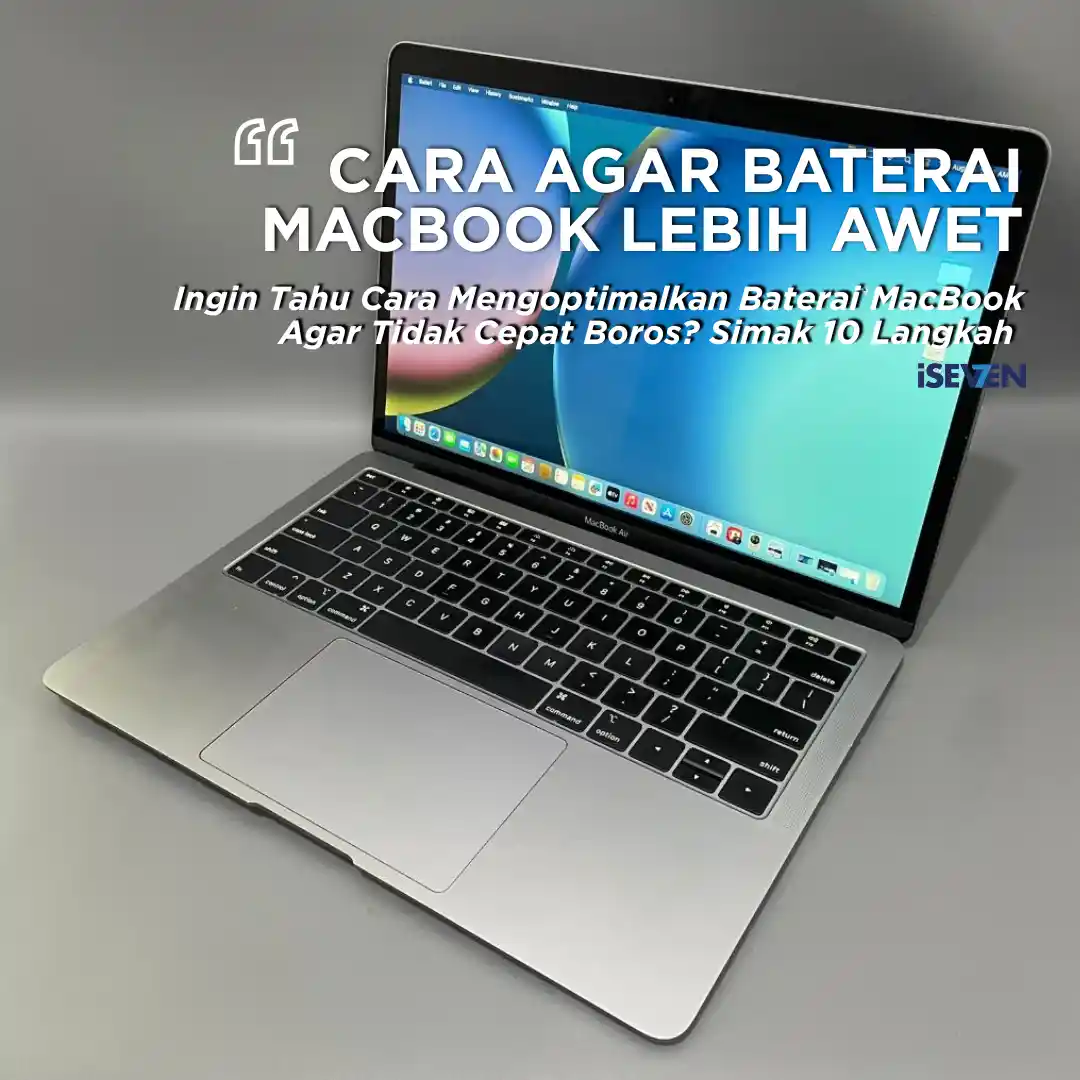
Pernah nggak sih kamu lagi asyik-asyiknya ngerjain tugas, nge-draft dokumen penting, atau sekadar binge-watching di kafe, tiba-tiba indikator baterai MacBook merah dan mati total? Momen seperti ini pasti bikin panik dan frustrasi, apalagi kalau kamu lupa membawa pengisi daya (charger).
Pengalaman baterai MacBook cepat habis padahal baru diisi penuh adalah keluhan yang sangat sering dialami banyak pengguna. Banyak dari kita bertanya-tanya, apakah baterai laptop kita memang sudah rusak, atau ada yang salah dengan cara kita menggunakannya sehari-hari?
Sebenarnya, kamu tidak perlu langsung panik atau buru-buru berniat mengganti unit baru. Ada banyak trik sederhana yang bisa langsung kamu terapkan sekarang juga. Mari kita bahas cara mengoptimalkan baterai MacBook agar tidak cepat boros secara mendalam dan praktis.
Mengapa Baterai MacBook Kamu Cepat Habis?
Sebelum masuk ke langkah pencegahan, penting untuk memahami penyebab utama dari penurunan daya yang drastis ini. Sistem operasi macOS yang makin modern menawarkan performa luar biasa, tetapi juga membutuhkan daya yang tidak sedikit jika tidak dikonfigurasi dengan tepat.
Beberapa faktor utama meliputi tingkat kecerahan layar yang terlalu tinggi, aplikasi latar belakang yang rakus konsumsi daya, serta suhu perangkat yang terlalu panas saat digunakan. Dengan mengenali penyebabnya, kamu bisa mengambil langkah yang lebih efisien untuk menghemat konsumsi energi harian.
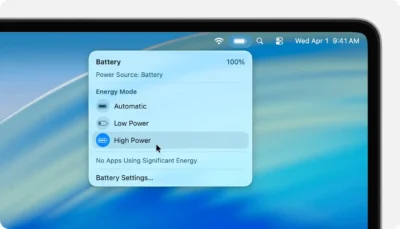
Fitur Energy Mode Pada Battery Macbook
1. Aktifkan Fitur Low Power Mode
Langkah paling cepat dan ampuh untuk menghemat daya adalah dengan memanfaatkan fitur bawaan macOS, yaitu Low Power Mode. Fitur ini secara otomatis mengoptimalkan penggunaan energi dengan menurunkan konsumsi daya sistem serta membatasi beberapa tugas latar belakang.
Kamu bisa mengaktifkannya dengan sangat mudah melalui menu System Settings > Battery, lalu pilih opsi Low Power Mode ke posisi Always atau On Battery Only. Trik ini sangat berguna saat kamu sedang bekerja di luar ruangan tanpa akses stopkontak.
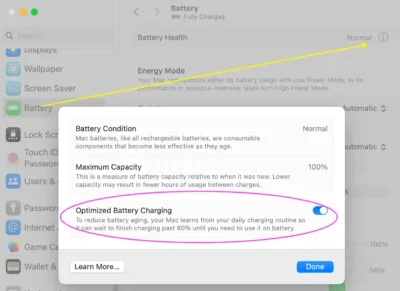
Pengaktifan Mode Optimized Battery Charging di Macbook
2. Manfaatkan Optimized Battery Charging
Apple menyediakan fitur pintar bernama Optimized Battery Charging untuk memperpanjang umur pakai baterai secara jangka panjang. Fitur ini bekerja dengan mempelajari kebiasaan pengisian daya harianmu, sehingga MacBook tidak akan terus-menerus terisi daya hingga 100% saat dihubungkan ke charger dalam waktu lama.
Sistem akan menahan pengisian di angka 80% dan baru melanjutkannya hingga 100% saat mendekati waktu kamu biasanya mencabut charger. Hal ini sangat efektif mengurangi tekanan kimia pada sel baterai lithium-ion.
3. Atur Kecerahan Layar Secara Bijak
Layar retina pada MacBook memiliki kualitas visual yang memukau, namun komponen ini juga merupakan salah satu konsumen daya terbesar. Menjaga kecerahan layar pada tingkat maksimum sepanjang waktu akan menguras daya dengan sangat cepat.
Cobalah untuk menurunkan tingkat kecerahan ke level yang nyaman bagi mata, idealnya sekitar 50% hingga 60% saat di dalam ruangan. Kamu juga bisa mengaktifkan opsi Slightly dim the display while on battery power di pengaturan baterai agar sistem menyesuaikan kecerahan secara otomatis.
4. Matikan Aplikasi Latar Belakang yang Tidak Digunakan
Sering kali kita tidak sadar bahwa ada puluhan aplikasi yang tetap berjalan di latar belakang meskipun jendela utamanya sudah ditutup. Aplikasi seperti pemutar media, layanan cloud sync, hingga aplikasi perpesanan terus mengonsumsi daya pemrosesan CPU.
Untuk memeriksa aplikasi apa saja yang memakan daya besar, buka aplikasi Activity Monitor bawaan macOS lalu masuk ke tab Energy. Tutup aplikasi yang berada di daftar teratas jika sedang tidak kamu gunakan untuk membebaskan beban kerja prosesor.
5. Gunakan Safari Dibandingkan Browser Lain
Bagi kamu yang sering menjelajahi internet, pemilihan peramban web sangat memengaruhi ketahanan baterai. Safari dirancang khusus oleh Apple agar terintegrasi secara sempurna dengan perangkat keras dan perangkat lunak macOS.
Dibandingkan dengan peramban pihak ketiga yang sering kali menggunakan memori RAM dan daya CPU tinggi, Safari jauh lebih efisien dalam mengelola konsumsi energi saat kamu membuka banyak tab sekaligus.
6. Kelola Konektivitas Bluetooth dan Wi-Fi
Fitur konektivitas seperti Bluetooth dan Wi-Fi secara konstan memindai jaringan dan perangkat di sekitar. Jika kamu sedang tidak menggunakan aksesori nirkabel seperti mouse, AirPods, atau keyboard eksternal, sebaiknya matikan Bluetooth.
Begitu pula jika kamu sedang bekerja secara offline, misalnya mengetik draf artikel atau menyunting foto, mematikan Wi-Fi dapat menghemat daya baterai secara signifikan dalam waktu singkat.
7. Perhatikan Suhu Perangkat Saat Digunakan
Suhu ekstrim adalah musuh utama dari baterai berbahan dasar lithium-ion. Menggunakan MacBook di atas kasur, bantal, atau permukaan lunak lainnya dapat menyumbat lubang ventilasi udara dan menyebabkan suhu perangkat melonjak drastis.
Saat laptop terlalu panas, kipas pendingin akan berputar pada kecepatan maksimum dan mengonsumsi daya baterai dalam jumlah besar. Selalu gunakan laptop di atas permukaan yang rata dan keras agar sirkulasi udara tetap lancar.
8. Perbarui Sistem Operasi macOS Secara Berkala
Apple secara rutin merilis pembaruan perangkat lunak macOS yang berisi perbaikan bug, peningkatan keamanan, dan optimasi efisiensi daya.
Menunda pembaruan macOS bisa menyebabkan sistem berjalan kurang optimal akibat bug pada versi lama yang menguras energi. Selalu pastikan MacBook kamu menggunakan versi sistem operasi terbaru melalui menu System Settings > General > Software Update. Informasi panduan resmi mengenai efisiensi energi juga bisa kamu baca langsung di halaman Apple Support.
9. Cabut Aksesori yang Tidak Terpakai
Menghubungkan perangkat luar seperti harddisk eksternal, flashdisk, atau dongle adapter USB-C tanpa sadar menyedot daya dari laptop kamu. Meskipun aksesori tersebut tidak sedang membaca atau menulis data, daya listrik tetap mengalir ke perangkat tersebut.
Biasakan untuk mencabut seluruh aksesori eksternal jika sudah selesai digunakan, terutama saat laptop sedang berjalan menggunakan daya baterai.
10. Periksa Kesehatan Baterai (Battery Health)
Jika kamu sudah menerapkan semua langkah di atas namun daya tetap habis dalam hitungan jam, ada baiknya kamu memeriksa kondisi fisik baterai. Masuk ke System Settings > Battery, lalu lihat informasi di sebelah opsi Battery Health.
Jika status menunjukkan Normal, artinya sel baterai masih dalam kondisi baik. Namun jika muncul status Service Recommended, ini menandakan bahwa kapasitas maksimal baterai telah menurun drastis dan membutuhkan penanganan lebih lanjut dari teknisi berpengalaman.
Baca Juga: About Optimized Battery Charging and Charge Limit on Mac – Apple
Baca Juga: Biaya Terbaru Ganti Baterai MacBook Pro 15 Inci A1707 di 2026
Kapan Harus Membawa MacBook ke Tempat Service?
Setiap baterai memiliki masa pakai terbatas yang dihitung berdasarkan jumlah siklus pengisian daya (cycle count). Ketika kapasitasnya sudah di bawah 80%, kamu mungkin akan merasakan performa laptop mulai melambat, bodi cepat panas, atau bahkan baterai menjadi kembung.
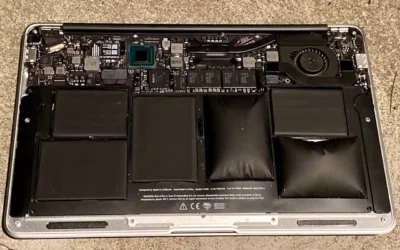
Baterai Macbook Kembung
Jika kondisi ini terjadi pada perangkat Apple kesayanganmu, jangan membiarkannya terlalu lama karena dapat berpotensi merusak komponen mesin internal lainnya.
Bagi kamu yang membutuhkan bantuan profesional, iSeven Service hadir sebagai solusi terpercaya. Sebagai penyedia layanan perbaikan spesialis untuk perangkat Apple seperti iPhone, MacBook, iPad, Apple Watch, hingga AirPods, iSeven didukung oleh teknisi berpengalaman yang siap menangani berbagai kendala hardware maupun software.
Seluruh pengerjaan di iSeven dilakukan dengan standar ketat dan dilengkapi garansi hingga 3 bulan untuk memastikan kenyamanan serta rasa aman bagi setiap pelanggan. Untuk informasi lebih lengkap mengenai layanan dan konsultasi kerusakan, kamu bisa langsung mengunjungi situs resmi kami di iSeven Service.
Kesimpulan
Menjaga daya tahan baterai laptop sebenarnya tidaklah rumit. Dengan menerapkan cara mengoptimalkan baterai MacBook agar tidak cepat boros di atas secara konsisten, kamu bisa menikmati produktivitas tanpa perlu khawatir kehabisan daya di tengah jalan. Mulai dari mengatur kecerahan layar, mematikan aplikasi yang tidak perlu, hingga rutin memperbarui macOS, langkah-langkah kecil ini akan memberikan dampak besar bagi umur panjang perangkatmu.