 Service iPhone
 Service iPad
 Service Apple Watch
 Service Macbook


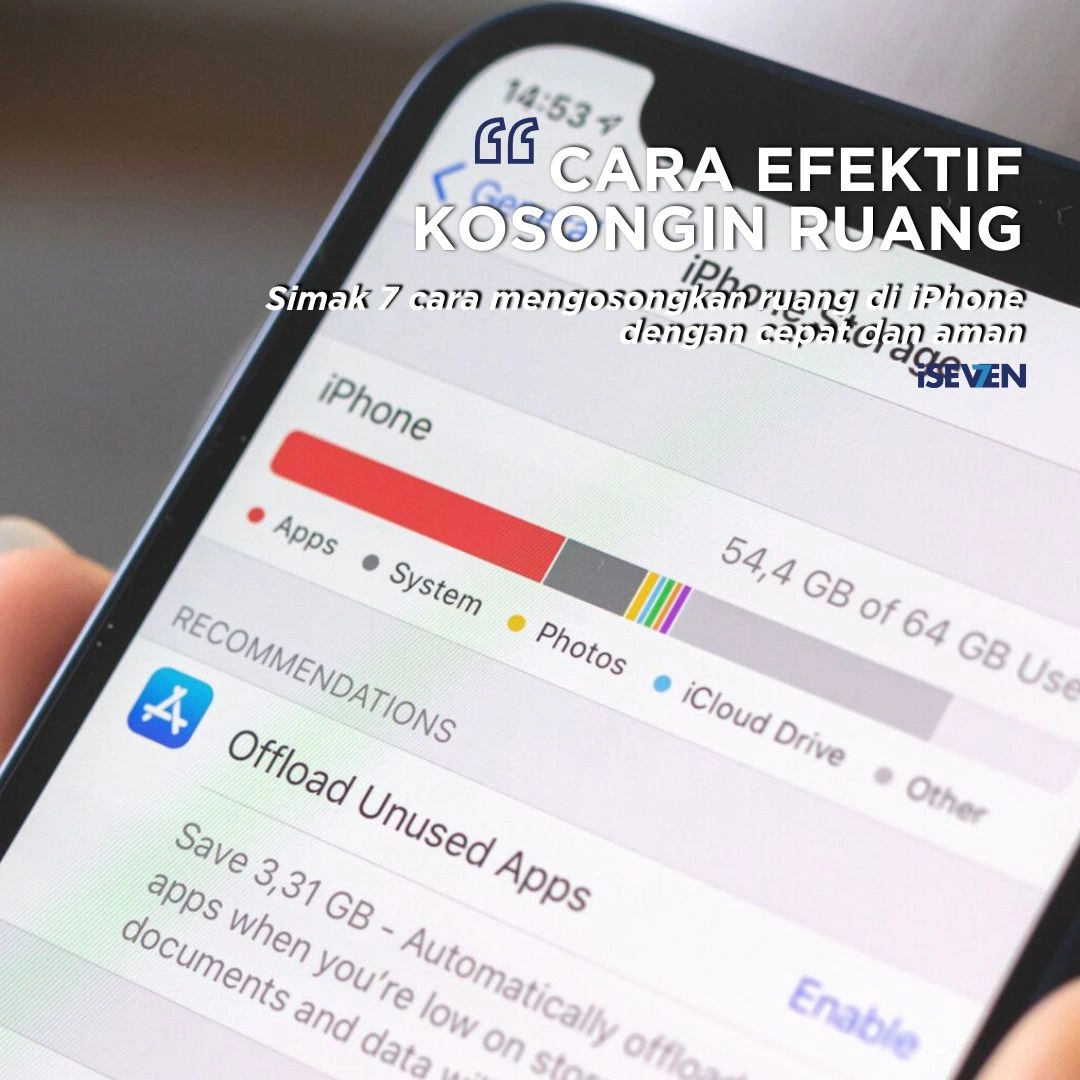
Apakah Anda sering melihat notifikasi “Penyimpanan Hampir Penuh” di iPhone atau iPad Anda? Jika iya, berarti saatnya mengosongkan ruang di iPhone agar performa perangkat kembali optimal.
Penyimpanan yang penuh tidak hanya membuat iPhone melambat, tapi juga bisa menyebabkan gagal update, tidak bisa mengambil foto, hingga crash pada beberapa aplikasi. Untungnya, ada banyak cara efektif untuk membersihkan ruang penyimpanan tanpa kehilangan data penting.
Dalam artikel ini, kami akan membahas 7 cara praktis mengosongkan ruang di iPhone dan solusi upgrade storage permanen di iSeven Service, pusat layanan profesional Apple di Jakarta Selatan.
1. Hapus Aplikasi yang Jarang Digunakan
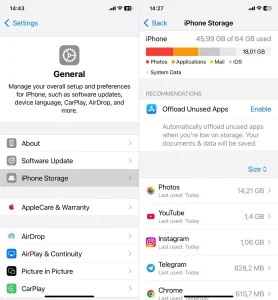
Langkah pertama dalam mengosongkan ruang di iPhone adalah menghapus aplikasi yang tidak lagi Anda butuhkan.
Caranya sangat mudah:
-
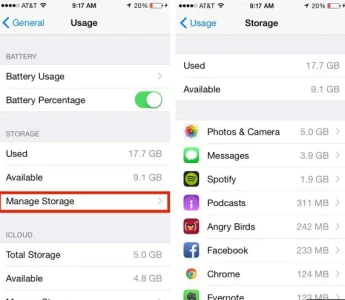
Buka Settings > General > iPhone Storage.
-
Periksa daftar aplikasi yang memakan banyak ruang.
-
Ketuk aplikasi yang jarang digunakan, lalu pilih Delete App.
Tips: Anda juga bisa mengaktifkan fitur “Offload Unused Apps” agar iPhone otomatis menghapus aplikasi tidak terpakai namun tetap menyimpan data penting.
2. Hapus Cache dan Data Sementara
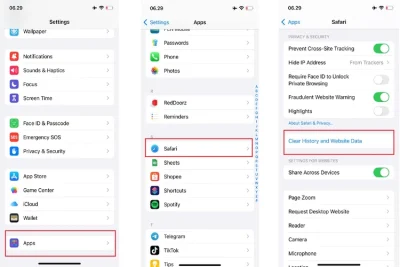
Aplikasi seperti Safari, TikTok, Instagram, dan YouTube menyimpan cache besar yang bisa memakan ratusan megabyte.
Cara menghapus cache Safari:
Masuk ke Settings > Safari > Clear History and Website Data.
Untuk aplikasi lain (seperti Instagram atau Facebook), Anda bisa menghapus cache dengan logout dan login kembali, atau reinstall aplikasinya.
Membersihkan cache secara rutin adalah langkah sederhana namun efektif untuk mengosongkan ruang di iPhone.
3. Kelola Foto dan Video
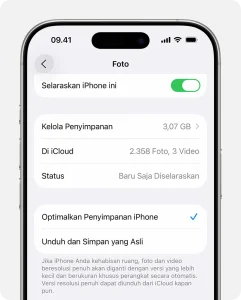
Foto dan video adalah penyebab terbesar penyimpanan penuh. Berikut cara mengelolanya dengan benar:
-
Aktifkan iCloud Photos agar semua foto otomatis tersimpan di cloud.
-
Gunakan fitur Optimize iPhone Storage di Settings > Photos untuk menyimpan versi ringan di perangkat.
-
Hapus secara berkala tangkapan layar, video tidak penting, dan foto duplikat.
Alternatif: Gunakan layanan cloud lain seperti Google Photos atau Dropbox untuk backup otomatis.
4. Hapus Pesan dan Lampiran Lama
Pesan teks dan media (seperti foto, video, dan dokumen) dari iMessage atau WhatsApp bisa memakan ruang besar tanpa Anda sadari.
Langkah-langkah:
-
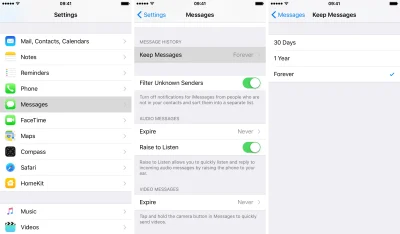
Buka Settings > Messages > Keep Messages.
-
Pilih opsi 30 Days atau 1 Year agar pesan lama terhapus otomatis.
-
Hapus lampiran besar secara manual dari percakapan lama.
Dengan cara ini, Anda bisa mengosongkan ruang di iPhone tanpa kehilangan pesan penting yang masih dibutuhkan.
5. Bersihkan File dari Aplikasi Pihak Ketiga
Beberapa aplikasi seperti WhatsApp, Telegram, dan Google Drive menyimpan banyak file media secara lokal.
Cara membersihkannya:
-
Untuk WhatsApp: buka Settings > Storage and Data > Manage Storage, lalu hapus file besar atau tidak penting.
-
Untuk Telegram: Settings > Data and Storage > Storage Usage, pilih Clear Cache.
-
Untuk Google Drive: hapus file lama atau pindahkan ke cloud lain jika sudah tidak diperlukan.
Dengan membersihkan file tersembunyi ini, Anda bisa menghemat hingga beberapa gigabyte ruang penyimpanan.
6. Aktifkan Fitur “Offload Unused Apps”
iPhone memiliki fitur cerdas untuk mengosongkan ruang penyimpanan otomatis tanpa kehilangan data aplikasi.
Cara mengaktifkan:
-
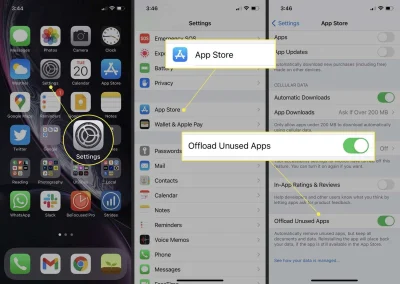
Masuk ke Settings > App Store.
-
Aktifkan opsi Offload Unused Apps.
Dengan fitur ini, sistem akan otomatis menghapus aplikasi yang jarang digunakan ketika penyimpanan hampir penuh, namun tetap menyimpan dokumen dan data aplikasi di perangkat Anda.
7. Upgrade Storage iPhone (Solusi Permanen)
Jika semua langkah di atas sudah dilakukan tetapi ruang penyimpanan masih terasa kurang, maka upgrade storage iPhone adalah solusi jangka panjang terbaik.
Di iSeven Service, kamu bisa meningkatkan kapasitas penyimpanan iPhone-mu dari 64GB ke 128GB, 256GB, bahkan 512GB — tergantung model perangkat.
Keunggulan Upgrade Storage di iSeven Service
-
Proses Cepat: Pengerjaan hanya beberapa jam.
-
Data Aman: Tidak perlu backup atau restore manual.
-
Hemat: Biaya jauh lebih murah dibanding membeli iPhone baru.
-
Garansi Resmi: Layanan disertai garansi hingga 6 bulan.
-
Teknisi Profesional: Dikerjakan oleh ahli dengan alat standar Apple.
Model iPhone yang Bisa Di-upgrade
-
iPhone 7 hingga iPhone 16 Series
-
iPhone SE 2020 & 2022
-
iPhone XR, XS, 11, 12, 13, 14, hingga 15 Series
Untuk memastikan model iPhone kamu bisa di-upgrade, konsultasikan gratis dengan teknisi iSeven Service.
Alamat iSeven Service:
ITC Fatmawati Lantai 1 No.133, Jakarta Selatan
WhatsApp: 0811-9296-717
Bonus Tips Tambahan
Selain mengosongkan ruang di iPhone, lakukan langkah-langkah pencegahan berikut agar penyimpanan tetap lega dalam jangka panjang:
-
Hindari menyimpan video 4K terlalu banyak.
-
Gunakan layanan streaming musik/video daripada mengunduh file.
-
Update iOS ke versi terbaru untuk optimalisasi penyimpanan.
-
Lakukan backup ke iCloud atau komputer secara rutin.
Baca Juga: Daftar Harga Service Produk Apple di iSeven (iPhone, iPad, MacBook, AirPods) [Update 2025]
Kesimpulan
Mengosongkan ruang di iPhone bisa dilakukan dengan langkah sederhana seperti menghapus cache, mengatur foto, dan menggunakan fitur otomatis bawaan iOS. Namun, jika penyimpanan tetap tidak cukup, upgrade storage iPhone di iSeven Service adalah solusi paling hemat, cepat, dan aman.
Dengan ruang yang lebih lega, performa iPhone Anda akan meningkat, dan Anda bisa menikmati pengalaman menggunakan perangkat Apple tanpa gangguan notifikasi “Storage Almost Full”.
Jadi, bersihkan kekacauan digital sekarang — dan rasakan kembali performa iPhone yang cepat seperti baru!