 Service iPhone
 Service iPad
 Service Apple Watch
 Service Macbook


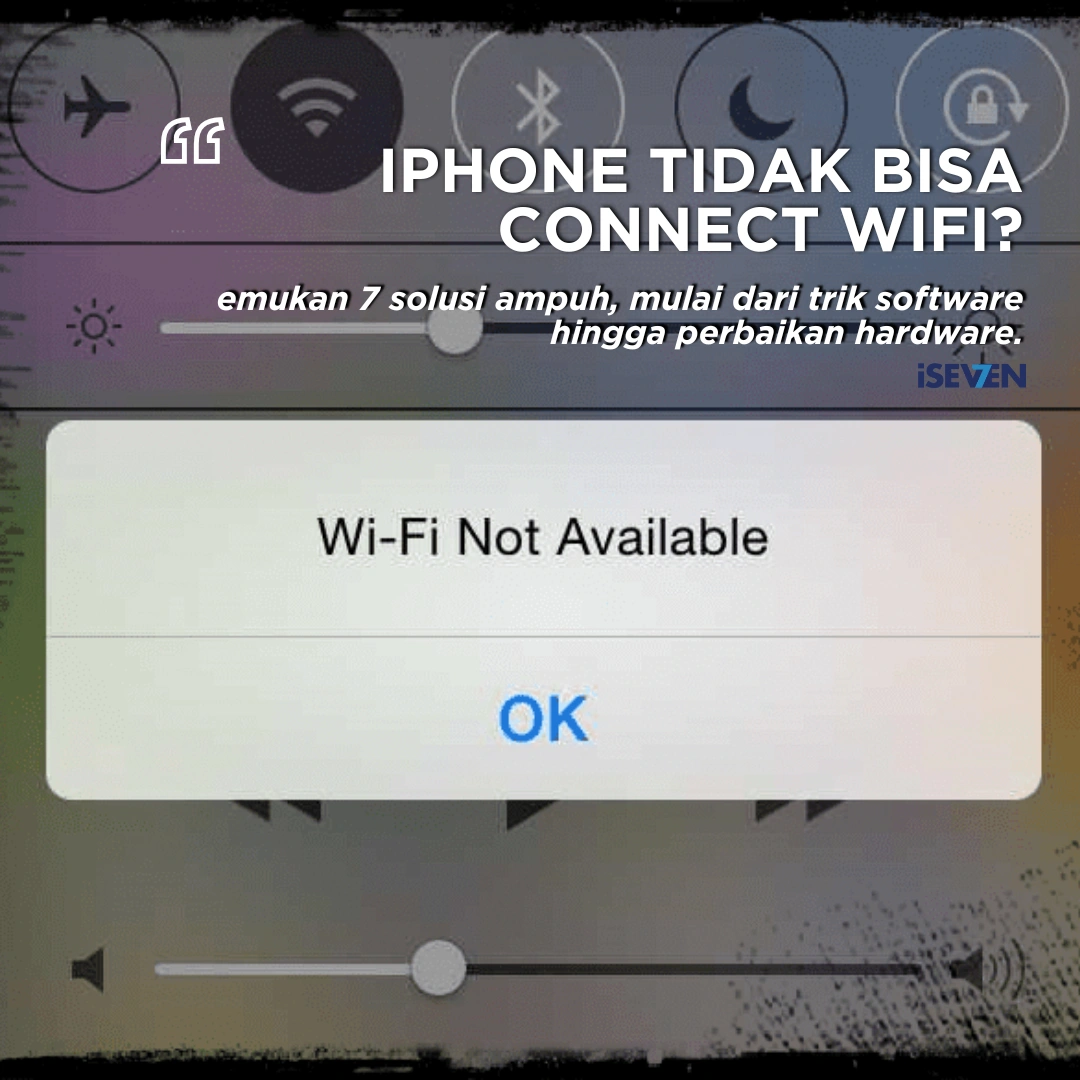
Apa gunanya sebuah smartphone canggih tanpa koneksi internet? Tanpa WiFi atau data seluler, iPhone Anda hanyalah sebuah pemberat kertas yang mahal. Tidak ada media sosial untuk di-scroll, tidak ada video streaming untuk ditonton, dan yang paling menyebalkan: Anda tidak bisa mencari judul lagu yang terus terngiang di kepala pada jam 3 pagi.
Masalah iPhone Tidak Bisa Connect ke WiFi adalah momok yang sering dirasakan banyak orang. Muncul rasa frustrasi saat melihat ikon sinyal kosong atau pesan “Unable to Connect” yang terus-menerus muncul. Namun, sebelum Anda menyerah dan berpikir untuk membeli unit baru, ada beberapa langkah teknis yang bisa menyelamatkan perangkat Anda.
Sebagai Penyedia service iPhone berpengalaman, iSeven telah merangkum panduan lengkap ini untuk membantu Anda kembali berselancar di dunia maya. Kabar baiknya? Sebagian besar masalah ini bisa diperbaiki sendiri. Tapi jika masalahnya lebih dalam, iSeven siap memberikan solusi dengan garansi hingga 6 bulan.
Langkah Awal: Pertolongan Pertama dalam 60 Detik
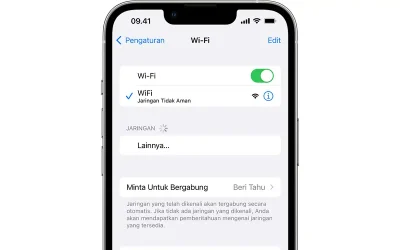
Sebelum melakukan solusi yang lebih memakan waktu di bawah ini, ada beberapa hal mendasar yang wajib Anda coba jika iPhone Tidak Bisa Connect ke WiFi:
-
Restart iPhone Anda: Langkah klasik ini dapat membersihkan gangguan software ringan yang menyumbat sistem.
-
Toggle WiFi: Matikan WiFi di pengaturan, tunggu beberapa detik, lalu nyalakan kembali.
-
Forget This Network: Masuk ke menu WiFi, pilih jaringan yang bermasalah, lalu klik “Forget This Network”. Setelah itu, coba hubungkan kembali dengan memasukkan password dari awal.
-
Reset Network Settings: Ini akan menghapus semua koneksi WiFi dan Bluetooth yang tersimpan. Masuk ke Settings > General > Transfer or Reset iPhone > Reset > Reset Network Settings.
-
Lepas Casing Tebal: Meskipun jarang terjadi, casing yang terlalu tebal atau mengandung logam dapat menghambat kemampuan iPhone dalam menerima sinyal.
Masalah Jaringan: Apakah Router Anda yang Salah?
Sebelum menyalahkan iPhone, penting untuk memastikan bahwa jaringan tersebut memang berfungsi. Banyak pengguna mengeluh iPhone Tidak Bisa Connect ke WiFi, padahal masalahnya ada pada pemancar sinyalnya.
Periksa apakah perangkat lain (laptop atau HP lain) bisa terhubung. Jika hanya iPhone Anda yang gagal, maka perangkat Anda memang bermasalah. Namun, jika semua perangkat gagal, cobalah untuk mencabut router WiFi Anda selama satu menit, lalu pasang kembali. Seringkali, router hanya butuh refresh untuk mengalokasikan alamat IP baru ke perangkat Anda.
Baca Panduan Resmi: Dukungan Resmi Apple: Masalah Koneksi WiFi – Pelajari kebijakan resmi Apple mengenai pemecahan masalah jaringan.
VPN: Pelindung Privasi yang Bisa Menjadi Penghambat
Virtual Private Network (VPN) adalah cara hebat untuk menjaga privasi, tetapi aplikasi ini seringkali menjadi penyebab utama iPhone Tidak Bisa Connect ke WiFi. Beberapa VPN memiliki fitur “Kill Switch” yang memutus akses internet jika koneksi enkripsi mereka tidak stabil.
Cobalah matikan VPN Anda atau hapus profil konfigurasi VPN di Settings > General > VPN & Device Management. Jika setelah dihapus WiFi kembali lancar, maka Anda hanya perlu memperbarui aplikasi VPN tersebut atau mencari penyedia layanan yang lebih kompatibel dengan iOS terbaru.
Software Bug: Ketika Sistem Operasi Mulai ‘Ngambek’
Setiap perangkat lunak yang mengandung kesalahan (bug) dapat menyebabkan masalah konektivitas. Jika iPhone Tidak Bisa Connect ke WiFi terjadi tepat setelah Anda melakukan pembaruan iOS, besar kemungkinan ada kegagalan pada instalasi software.
Gunakan PC dengan iTunes atau Mac untuk memeriksa pembaruan tambahan. Jika tidak ada, solusi terakhir adalah melakukan Restore iPhone melalui komputer. Peringatan: Proses ini akan menghapus semua data, jadi pastikan Anda memiliki cadangan (backup) terbaru di iCloud atau komputer Anda.
Antena Rusak: Masalah Fisik yang Tersembunyi
Sama seperti radio FM di mobil, WiFi menggunakan gelombang elektromagnetik yang membutuhkan antena untuk menangkap sinyal. Jika antena ini rusak, iPhone Anda mungkin tidak akan mendeteksi sinyal WiFi sama sekali, atau sinyalnya akan tampak sangat lemah meskipun Anda berada tepat di samping router.
Masalah antena biasanya disebabkan oleh benturan keras atau rembesan cairan. Sebagai Penyedia service iPhone berpengalaman, iSeven sering menemukan antena yang tidak sengaja terputus atau rusak setelah pengerjaan ganti baterai yang tidak hati-hati di tempat servis abal-abal. Visualisasi internal sangat diperlukan untuk memastikan kabel antena terpasang dengan benar pada jalurnya.
Tabel Perbandingan Kerusakan WiFi
| Gejala | Kemungkinan Masalah | Solusi |
| WiFi Bisa On, Tapi Tidak Konek | Software / Router | Reset Network / Reboot Router |
| WiFi ‘Greyed Out’ (Abu-abu) | Chip WiFi di Logic Board | Service Mesin di iSeven |
| Sinyal Hanya 1 Batang di Dekat Router | Antena WiFi | Ganti Antena Fisik |
| Password Selalu Dikatakan Salah | Software Glitch | Forget Network / Reset |
Kerusakan Logic Board: Solusi Terakhir untuk Chip WiFi
Papan logika (logic board) adalah otak dari segala fungsi iPhone. Jika opsi WiFi di menu pengaturan berwarna abu-abu (grayed-out) dan tidak bisa digeser ke posisi “On”, ini adalah tanda pasti bahwa chip WiFi Anda rusak atau jalurnya terputus dari mesin.
Kondisi ini seringkali disertai dengan Bluetooth yang juga tidak berfungsi, karena chip WiFi dan Bluetooth biasanya merupakan satu paket. Kerusakan pada level ini tidak bisa diselesaikan dengan reset software seberat apa pun. Anda membutuhkan jasa perbaikan tingkat tinggi menggunakan teknik micro-soldering.
iSeven: Tempat Service iPhone Jakarta Selatan Bergaransi 6 Bulan
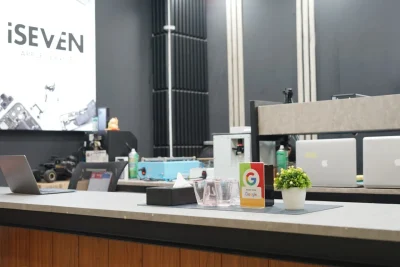
Memperbaiki logic board atau mengganti antena WiFi bukanlah sesuatu yang bisa dilakukan kebanyakan orang di rumah. Dibutuhkan ketelitian mikroskopis dan alat khusus yang standar industri. Inilah mengapa iSeven hadir sebagai solusi utama Anda di Jakarta Selatan.
Sebagai Penyedia service iPhone berpengalaman, iSeven memiliki teknisi yang tersertifikasi untuk melakukan perbaikan berat hingga level komponen. Kami memahami bahwa iPhone Anda menyimpan data-data berharga, sehingga kami menjamin keamanan data selama proses perbaikan berlangsung.
Mengapa iSeven Adalah Pilihan Terbaik?
-
Garansi 3 Bulan: Kami memberikan ketenangan pikiran dengan jaminan garansi terlama di kelasnya.
-
Transparansi Diagnosa: Kami akan menjelaskan secara detail apakah masalah Anda hanya perlu ganti antena atau perbaikan chip WiFi.
-
Layanan Bisa Ditunggu: Untuk beberapa kasus hardware ringan, layanan service iPhone Jakarta Selatan kami bisa diselesaikan dalam hitungan jam.
-
Suku Cadang Berkualitas: Kami hanya menggunakan komponen terbaik agar sinyal WiFi Anda kembali stabil dan kuat.
Jangan biarkan masalah iPhone Tidak Bisa Connect ke WiFi menghambat produktivitas dan hiburan Anda. Jika Anda juga mengalami kendala lain seperti kamera iPhone layar hitam atau MacBook macet di layar pemuatan, iSeven siap membantu Anda dengan tangan profesional.
Kesimpulan
Masalah koneksi memang menjengkelkan, namun sebagian besar kasus iPhone Tidak Bisa Connect ke WiFi memiliki jalan keluar. Mulailah dari pengecekan router dan reset software. Jika tombol WiFi Anda masih keras kepala atau sinyal tetap tidak muncul, jangan ragu untuk membawa iPhone Anda ke ahlinya.
iPhone Anda masih menolak untuk terhubung ke internet hari ini? Jangan dibiarkan terlalu lama karena bisa mengganggu sinkronisasi iCloud Anda! Hubungi iSeven melalui WhatsApp sekarang juga untuk konsultasi gratis dan amankan slot servis Anda dengan garansi 6 bulan!