 Service iPhone
 Service iPad
 Service Apple Watch
 Service Macbook


Pernahkah Anda sedang berada di tengah-tengah rapat kerja krusial atau tenggat waktu penyuntingan video yang ketat, lalu tiba-tiba kursor laptop Anda membeku total? Masalah trackpad MacBook tidak responsif merupakan salah satu gangguan paling menjengkelkan yang bisa langsung menghentikan ritme produktivitas Anda dalam sekejap. Pengalaman ini sering kali memicu rasa cemas yang luar biasa bagi para pengguna ekosistem Apple, melahirkan ketakutan mendalam akan adanya kerusakan hardware internal yang memakan biaya perbaikan selangit.
Sebagai pengguna, frustrasi yang Anda rasakan sangatlah beralasan. Ketika trackpad MacBook tidak responsif, kendali navigasi intuitif khas macOS seperti gestur multi-touch, pinch-to-zoom, dan pencarian cepat menjadi lumpuh. Namun, sebagai seorang SEO Specialist yang sering menganalisis ribuan keluhan teknis pengguna laptop Apple, saya ingin meyakinkan Anda: jangan panik dahulu. Tidak semua gejala kerusakan modul input bersifat permanen atau membutuhkan penggantian unit suku cadang baru.
Banyak skenario di mana sirkuit sensor kapasitif komputer Anda hanya mengalami glitch perangkat lunak sementara, penumpukan arus statis pada sirkuit daya, atau sekadar kesalahan kalibrasi haptic pasca-pembaruan sistem operasi (macOS) terbaru di tahun 2026. Melalui artikel panduan mendalam ini, kita akan mengupas tuntas secara terstruktur dari sudut pandang teknis mengenai mengapa trackpad MacBook tidak responsif, menyajikan tabel diagnosis instan, memberikan 10 solusi mandiri (DIY) yang aman, hingga mengarahkan Anda pada opsi perbaikan profesional yang transparan dan bergaransi resmi.
Gejala & Teknis yang Sering Dirasakan Pengguna Mac
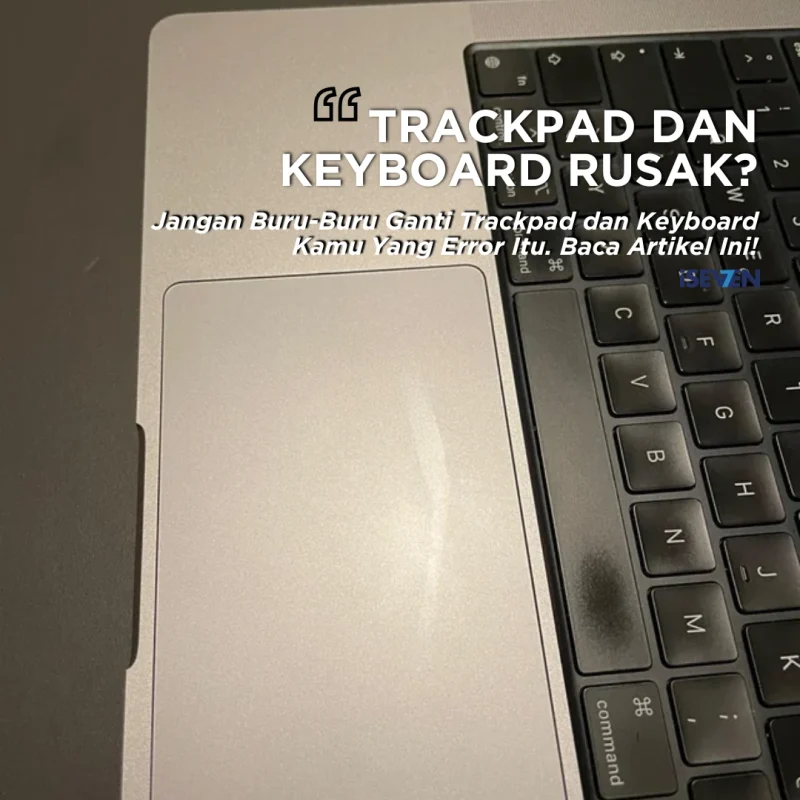
Saat kendala trackpad MacBook tidak responsif muncul, reaksi spontan sebagian besar orang adalah menekan permukaan kaca trackpad dengan tekanan ekstra keras atau mengetuk-ngetuk palm rest laptop secara agresif. Kebiasaan ini sebenarnya sangat berbahaya karena dapat merusak komponen kaca kapasitif sensitif atau memperparah keretakan internal jika sirkuit di bawahnya sudah melemah. Pengguna umumnya merasakan kursor melompat-lompat sendiri (ghost touching), klik mekanis terasa sangat keras dan amblas, atau sensor sentuh mati total sama sekali setelah laptop terbangun dari mode tidur (sleep mode).
Kondisi ini tidak hanya mengganggu alur kerja harian Anda tetapi juga menciptakan kecemasan psikologis mengenai integritas data penting di dalam SSD. Oleh karena itu, penting untuk melakukan pendekatan diagnostik yang tenang, runtut, dan terukur guna menemukan solusi paling efisien tanpa merusak ekosistem perangkat.
Mengapa Trackpad MacBook Tidak Responsif? 10 Penyebab Utama
Berdasarkan data studi kasus teknis di workshop perbaikan modern tahun 2026, problem trackpad MacBook tidak responsif dapat dikelompokkan ke dalam dua kategori besar: anomali firmware/perangkat lunak dan kerusakan fisik sirkuit hardware. Berikut adalah 10 biang kerok utama yang paling sering dijumpai:
-
Bug atau Glitch pada Kernel macOS: Pembaruan sistem yang tidak sempurna atau file preferensi sub-sistem input yang korup dapat menghentikan komunikasi driver dengan hardware, menyebabkan trackpad MacBook tidak responsif secara mendadak.
-
Kesalahan Pengaturan Aksesibilitas: Kadang kala opsi pengabaian trackpad saat mouse eksternal terhubung aktif tanpa sengaja, memicu kesalahpahaman seolah sirkuit mati.
-
Kontaminasi Polutan Organik: Penumpukan lapisan minyak jari, kelembapan sisa keringat, atau debu mikroskopis pada sela-sela kaca mengganggu pembacaan medan listrik statis kulit Anda.
-
Kacaunya Konfigurasi Sistem Daya SMC & PRAM: Sistem kendali daya internal yang eror dapat memutus pasokan listrik ke modul trackpad.
-
Konflik Driver Aplikasi Pihak Ketiga: Software kustomisasi gestur eksternal sering kali melakukan hijack sirkuit input utama komputer.
-
Keausan atau Kerusakan Kabel Pita Flex: Kabel fleksibel tipis penghubung modul input ke logic board rentan mengalami korosi atau tertekuk akibat fluktuasi engsel.
-
Baterai Menggelembung (Swollen Battery): Ini adalah salah satu penyebab fisik paling kritis di mana sel baterai yang membengkak menekan rumah trackpad dari bawah secara ekstrem.
-
Malafungsi Aktuator Haptic Force Touch: Kegagalan kumparan elektromagnetik pada komponen Force Touch menghilangkan efek klik balik buatan pada unit Mac modern.
-
Kerusakan Akibat Korosi Cairan (Liquid Damage): Tumpahan air atau hand sanitizer yang menyusup ke celah trackpad memicu hubungan arus pendek (short circuit).
-
Kerusakan Fisik Akibat Benturan Struktural: Laptop yang pernah jatuh atau terbentur keras di dalam tas dapat menggeser posisi baut kalibrasi pusat trackpad.
Tabel Matriks Diagnosis Kerusakan Modul Navigasi Apple
Untuk membantu Anda mengidentifikasi masalah secara cepat sebelum melakukan tindakan perbaikan, gunakan tabel pembanding indikator fisik dan kategori kerusakan di bawah ini:
| Gejala Fisik yang Muncul | Kategori Masalah | Langkah Awal Penanganan |
| Kursor bergerak lancar dengan mouse eksternal, namun permukaan kaca tidak merespons sentuhan jari sama sekali. | Software Glitch / Driver Konflik | Lakukan booting ulang via Safe Mode dan bersihkan file cache com.apple.AppleMultitouchTrackpad.plist. |
| Permukaan kaca trackpad terasa menonjol keluar, keras saat ditekan, dan tidak bisa diklik secara mekanis. | Hardware Kritis (Baterai Menggelembung) | Segera matikan laptop, cabut charger, bawa ke iSeven Service untuk evakuasi baterai sebelum merusak sasis kaca. |
| Kursor macet secara berkala hanya saat layar laptop dibuka lebar pada sudut di atas 100 derajat. | Kerusakan Hardware Jalur Kabel Flex | Pemeriksaan internal konektor sirkuit dan penggantian kabel fleksibel bus data input Mac Anda. |
| Sentuhan terdeteksi dengan baik tetapi tidak ada getaran haptic feedback sama sekali saat ditekan kuat. | Eror Aktuator Force Touch / Masalah IC Driver | Lakukan reset NVRAM sistem atau kalibrasi ulang tingkat tekanan klik melalui System Settings macOS. |
10 Cara Mengatasi Trackpad MacBook Tidak Responsif Secara Mandiri
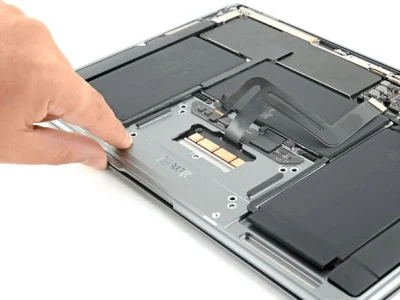
Berikut adalah panduan solusi komprehensif langkah demi langkah yang dapat Anda jalankan secara aman di rumah guna memperbaiki problem trackpad MacBook tidak responsif sebelum memutuskan pergi ke pusat servis perbaikan:
1. Mengisolasi Eror dan Menginstal Pembaruan Patch macOS Terbaru
Sering kali, bug sistem operasi yang belum ditambal menjadi alasan utama mengapa trackpad MacBook tidak responsif. Apple secara berkala merilis pembaruan firmware tersembunyi yang ditujukan untuk memperbaiki kompatibilitas driver sirkuit input. Sambungkan mouse eksternal Anda, lalu navigasikan ke menu System Settings > General > Software Update. Pastikan perangkat Anda menjalankan versi macOS paling stabil untuk mengeliminasi gangguan kernel software.
Untuk referensi teknis pembaruan berkala dari Apple, silakan kunjungi dokumentasi resmi di Apple Support Website untuk memastikan keaslian build OS Anda.
2. Memeriksa Pengaturan Opsi Aksesibilitas Sistem
Jika pengaturan preferensi sistem Anda salah dikonfigurasi, hal itu bisa membuat trackpad MacBook tidak responsif secara sengaja karena perintah sistem. Buka menu System Settings > Accessibility > Pointer Control. Periksa dengan teliti apakah opsi “Ignore built-in trackpad when mouse or wireless trackpad is present” aktif. Jika aktif, segera matikan opsi tersebut karena fitur ini otomatis melumpuhkan fungsi kaca sentuh bawaan setiap kali ada perangkat navigasi bluetooth eksternal yang terdeteksi di sekitar laptop Anda.
3. Membersihkan Permukaan Kaca dari Polutan Cairan dan Minyak
Sensor kapasitif modern bekerja dengan memanfaatkan hantaran listrik statis dari ujung jari manusia. Jika permukaan kaca tertutup oleh sisa minyak makanan atau kelembapan tinggi, sirkuit sensor akan bingung membaca titik koordinat jari, memicu kondisi trackpad MacBook tidak responsif atau kursor bergerak liar. Matikan laptop Anda sepenuhnya dari daya listrik. Ambil selembar kain microfiber kering yang bersih, beri satu tetes air biasa, lalu usap permukaan trackpad satu arah secara lembut hingga bersih sempurna.
4. Melakukan Hard Reset Pemutus Arus Statis Sirkuit Daya
Arus statis berlebih yang mengendap pada sasis aluminium laptop sering kali mengganggu transmisi data bus modul input, berujung pada kendala trackpad MacBook tidak responsif. Solusi tercepat untuk mengatasinya adalah dengan melakukan Hard Reset pemutus sirkuit daya. Cabut seluruh kabel charger dan perangkat USB. Tekan dan tahan tombol power secara kontinu selama minimal 15 detik penuh, lalu lepaskan. Langkah ini memicu pengosongan sisa listrik statis pada kapasitor sirkuit logic board sebelum laptop dinyalakan kembali dalam kondisi bersih.
5. Reset NVRAM / PRAM untuk Memulihkan Konfigurasi Hardware Dasar
Bagi Anda pemilik laptop Mac dengan prosesor Intel, data konfigurasi hardware dasar disimpan dalam memori non-volatile bernama NVRAM. Kekacauan data memori ini bisa menjadi dalang utama mengapa trackpad MacBook tidak responsif pasca-crash aplikasi berat. Cara melakukan reset NVRAM sangat mudah: matikan laptop Anda, lalu hidupkan kembali sembari menekan tombol kombinasi Option + Command + P + R secara bersamaan selama kurang lebih 20 detik hingga terdengar suara chime startup untuk kedua kalinya, lalu lepaskan tombol tersebut.
6. Mengatasi Masalah Manajemen Daya Melalui Metode Reset SMC
SMC (System Management Controller) memegang peranan vital dalam mengatur sirkuit pengisian daya, putaran kipas, dan pasokan listrik periferal internal pada laptop arsitektur Intel. Jika kegagalan pembagian daya menyebabkan trackpad MacBook tidak responsif, Anda wajib melakukan reset SMC. Untuk komputer dengan baterai terintegrasi: matikan unit, hubungkan charger, kemudian tekan tombol kombinasi Shift + Control + Option di sisi kiri keyboard bersamaan dengan tombol Power selama 10 detik penuh, lalu lepaskan secara serentak.
Catatan Khusus Pengguna Apple Silicon (M1/M2/M3/M4): Chip silikon modern buatan Apple tidak memiliki komponen SMC fisik terpisah. Fungsi manajemen daya diatur mandiri oleh core prosesor utama secara otomatis setiap kali komputer dimatikan (shutdown) dan didiamkan selama 30 detik sebelum dinyalakan kembali.
7. Mendeteksi Konflik Ekstensi Pihak Ketiga via Fitur Safe Mode
Aplikasi modifikasi gestur atau driver tablet grafis eksternal yang tidak kompatibel sering kali merusak stabilitas subsistem penunjuk arah macOS, membuat trackpad MacBook tidak responsif. Untuk membuktikannya, lakukan booting ke dalam Safe Mode. Pada Mac M-Series, matikan laptop, lalu tekan dan tahan tombol power hingga muncul opsi startup, pilih volume disk Anda, tahan tombol Shift lalu klik Continue in Safe Mode. Jika di dalam Safe Mode trackpad berfungsi normal, artinya ada aplikasi eksternal di laptop Anda yang bentrok dan harus segera dihapus (uninstall).
8. Memeriksa Tanda Fisik Baterai Menggelembung (Swollen Battery)
Secara struktural, baterai lithium-ion diletakkan tepat di bawah bodi pelindung modul trackpad. Ketika sel baterai mengalami degradasi kimiawi dan membengkak, ia akan mendorong sasis trackpad ke atas dengan tekanan sangat kuat. Akibatnya, ruang mekanis klik menjadi amblas dan sensor kapasitif terhimpit, memicu gejala fisik trackpad MacBook tidak responsif separuh area atau klik terasa sangat keras. Coba letakkan laptop Anda di atas meja kaca datar; jika posisi karet kaki laptop terlihat timpang atau ada tonjolan halus pada area palm rest, segera bawa perangkat Anda ke teknisi ahli untuk evakuasi baterai demi keamanan sasis.
9. Mengatasi Eror Kalibrasi Tekanan Sensor Force Touch
Model laptop Apple keluaran terbaru tidak lagi menggunakan klik mekanis pegas fisik, melainkan teknologi sensor tekanan bernama Force Touch yang digerakkan oleh kumparan elektromagnetik Taptic Engine. Kegagalan kalibrasi software haptic feedback ini dapat menyebabkan trackpad MacBook tidak responsif atau klik terasa mati tanpa sensasi pantulan getaran. Buka menu System Settings > Trackpad. Cobalah untuk mengubah intensitas klik (Click Pressure) dari tingkat Light ke Firm, atau aktifkan ulang centang Force Click and haptic feedback untuk memicu inisialisasi ulang driver aktuator elektromagnetik.
10. Penanganan Darurat Awal Terkena Paparan Tumpahan Cairan
Masuknya cairan berupa air minum, kopi, atau cairan pembersih tangan ke sela-sela tipis bingkai trackpad merupakan penyebab hardware paling mematikan yang membuat trackpad MacBook tidak responsif. Jika hal ini baru saja terjadi, jangan mencoba mengeringkannya dengan alat pengering rambut (hair dryer) karena panasnya dapat melelehkan sirkuit kaca kapasitif. Tindakan darurat terbaik adalah segera matikan laptop secara paksa, cabut adaptor daya, posisikan laptop terbalik menyerupai huruf “V” terbalik di atas handuk kering agar cairan mengalir keluar, lalu segera bawa ke workshop perbaikan untuk pembersihan korosi tingkat board.
Kapan Anda Harus Mengganti Modul Trackpad?
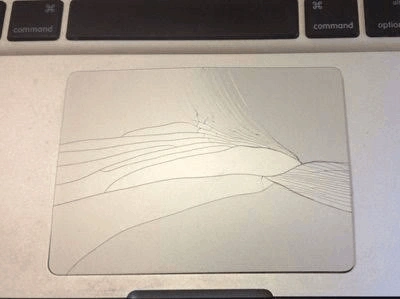
Tidak semua kasus trackpad MacBook tidak responsif berakhir dengan vonis penggantian komponen total yang mahal. Tindakan penggantian suku cadang baru (replacement) benar-benar wajib ditempuh apabila ditemukan kondisi fisik permanen sebagai berikut:
-
Terdapat keretakan fisik yang jelas pada lapisan kaca penutup atas akibat benturan benda keras.
-
Komponen chip IC pengontrol (controller) pada papan sirkuit trackpad terbakar atau terkena korosi parah akibat cairan yang sudah mengering lama.
-
Kabel pita fleksibel bus data mengalami sobek atau pin konektor emasnya terkelupas sehingga tidak dapat menghantarkan sinyal input secara stabil ke logic board, meskipun sirkuit konektor telah dipasang ulang secara presisi.
Jika sasis kaca dan sirkuit kontroler laptop Anda masih dalam kondisi utuh tanpa cacat korosi, sering kali teknisi cukup melakukan pembersihan pin konektor data, penggantian kabel pita flex yang terjangkau, atau melakukan penyetelan ulang pada baut jangkar kalibrasi pusat trackpad agar jarak klik mekanis kembali presisi seperti sedia kala.
Panduan Singkat untuk Mengatasi Eror pada Trackpad
Ringkasan solusi instan untuk memulihkan trackpad MacBook tidak responsif adalah dengan memastikan sistem operasi Anda bersih dari tumpukan cache file preferensi input. Gunakan aplikasi mouse eksternal untuk menghapus file berekstensi .plist yang mengatur konfigurasi trackpad bawaan di folder Library/Preferences macOS, lalu lakukan restart paksa sistem. Langkah bypass digital ini terbukti efektif memulihkan interkoneksi data bus input komputer secara instan tanpa perlu membongkar sasis luar laptop.
iSeven Service: Perbaikan Apple Terpercaya & Bergaransi Hingga 6 Bulan
Ketika semua metode mandiri di rumah telah dicoba namun kendala trackpad MacBook tidak responsif tetap membeku, ini merupakan sinyal mutlak bahwa laptop Anda membutuhkan penanganan teknis tingkat lanjut oleh ahlinya. Membongkar sasis laptop Apple modern tanpa keahlian khusus sangat berisiko merusak kabel fleksibel baterai atau memutus jalur antena sensitif di sekitarnya.
Percayakan solusi perbaikan perangkat berharga Anda kepada iSeven Service. Kami adalah pusat layanan perbaikan Apple premium di Jakarta yang telah memiliki rekam jejak panjang, berpengalaman luas, dan didukung oleh tim teknisi bersertifikat sejak tahun 2015. iSeven Service berkomitmen penuh untuk menjadi penyedia service komprehensif untuk seluruh jajaran ekosistem Apple Anda, mulai dari perbaikan tingkat lanjut untuk iPhone, MacBook, iPad, Apple Watch, hingga AirPods.
Mengapa iSeven Service Menjadi Pilihan Utama Pengguna Apple di Jakarta?
-
Teknisi Spesialis Berpengalaman: Tim kami menguasai keahlian perbaikan mikro-soldering level board-level untuk memperbaiki kerusakan sirkuit IC power maupun jalur data input tanpa perlu mengganti satu set logic board utuh yang mahal.
-
Jaminan Suku Cadang Kualitas Tinggi (Original OEM): Kami hanya menyediakan suku cadang berkualitas tinggi yang telah lolos uji QC ketat demi menjaga performa stabilitas navigasi gestur Mac Anda.
-
Garansi Proteksi Panjang Hingga 6 Bulan: Setiap tindakan service hardware atau penggantian komponen tertentu di workshop kami dilengkapi dengan jaminan garansi hingga 6 bulan pasca-reparasi sebagai bukti komitmen kenyamanan jangka panjang bagi para pelanggan kami.
-
Transparansi Biaya Semenjak Awal: Seluruh proses diagnosa awal dilakukan secara gratis, jujur, dan terbuka di depan pemilik unit tanpa adanya biaya tambahan yang tersembunyi.
Jangan biarkan kendala navigasi mengganggu produktivitas bisnis atau pengerjaan tugas penting Anda. Segera kunjungi workshop fisik pusat kami di wilayah Jakarta Selatan untuk mendapatkan solusi perbaikan kilat hari ini:
-
Alamat Offline Store: ITC Fatmawati Lantai 1 No.133-134, Kota Jakarta Selatan, Daerah Khusus Ibukota Jakarta 12150.
-
Nomor Kontak WhatsApp Resmi: 0811-9296-717
-
Alamat Website Resmi Utama: www.iseven.co.id.
Bagi Anda yang ingin membaca ulasan estimasi perbaikan perangkat ekosistem Apple lainnya, silakan simak artikel panduan internal kami lainnya seperti Daftar Harga Service Produk Apple di iSeven (iPhone, iPad, MacBook, AirPods) untuk mendapatkan estimasi rincian harga perbaikan yang transparan dan selalu diperbarui.
Tips Preventif Merawat Kelistrikan & Sensor Komputer Apple
Agar problem menyebalkan berupa trackpad MacBook tidak responsif tidak menimpa aktivitas harian Anda lagi di masa depan, tim teknisi senior dari iSeven Service membagikan tips perawatan preventif berikut:
-
Selalu gunakan perangkat pengisi daya (adaptor charger dan kabel MagSafe/USB-C) asli bawaan Apple atau merk pihak ketiga bersertifikasi resmi Power Delivery demi mencegah bocornya arus statis ke logic board.
-
Hindari meletakkan atau mengoperasikan laptop di atas permukaan kain tebal seperti kasur atau selimut karena sirkulasi ventilasi udara bawah akan tersumbat, mempercepat degradasi sel baterai akibat suhu panas ekstrem.
-
Lakukan perawatan General Cleaning internal secara berkala setiap 6 hingga 12 bulan sekali di workshop tepercaya seperti iSeven Service untuk membersihkan endapan debu sasis internal serta mengganti pasta thermal prosesor yang mengering.
FAQ: Pertanyaan Populer Seputar Masalah Kursor Mac Macet
Q: Apakah kursor macet dan trackpad MacBook tidak responsif selalu berarti sirkuit hardware laptop saya rusak?
A: Tidak selalu. Lebih dari 40% kasus yang kami tangani di iSeven Service disebabkan oleh tumpukan file sampah cache preferensi sistem macOS yang eror atau akibat konflik aplikasi pihak ketiga. Masalah ini biasanya langsung beres melalui metode reset sistem terukur.
Q: Berapa biaya rata-rata penggantian kabel flex pita jika terbukti longgar?
A: Biaya perbaikan atau penggantian kabel pita jauh lebih terjangkau dibandingkan mengganti utuh satu modul trackpad kaca. Untuk detail estimasi biaya presisi sesuai tipe Mac Anda, silakan hubungi tim CS kami via WhatsApp di nomor 0811-9296-717.
Kesimpulan: Menghadapi kondisi berupa trackpad MacBook tidak responsif memang membingungkan, namun dengan urutan tindakan pemecahan masalah yang tepat dan terukur, laptop kesayangan Anda pasti bisa diselamatkan dengan aman. Apabila solusi software mandiri tidak membuahkan hasil, segera percayakan unit Anda ke teknisi profesional spesialis Apple di iSeven Service Jakarta Selatan demi pemulihan performa hardware yang optimal, transparan, dan bergaransi panjang.