 Service iPhone
 Service iPad
 Service Apple Watch
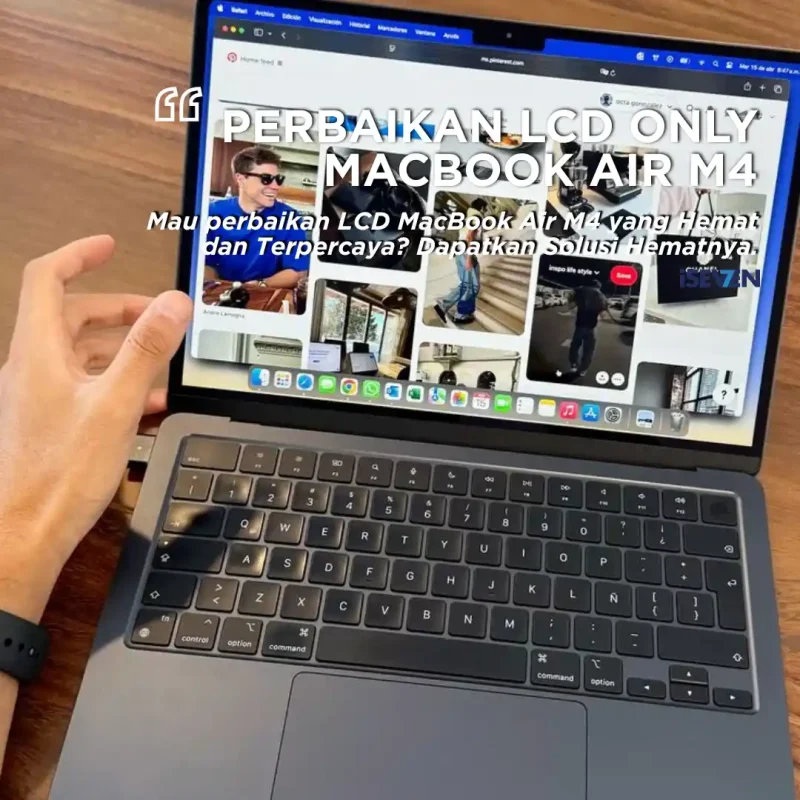
 Service Macbook



Pernahkah Anda mengalami momen mendebarkan saat membuka laptop premium Apple Anda, menekan tombol power, mendengar suara chime startup yang khas, melihat lampu keyboard menyala terang, tetapi panel display tetap gelap gulita? Masalah layar macbook mati tapi mesin menyala merupakan salah satu fenomena teknis yang paling sering memicu kepanikan massal di kalangan pengguna gawai. Situasi pelik semacam ini tentu saja terasa sangat menakutkan, terlebih jika di dalam penyimpanan internal laptop tersebut terdapat tumpukan dokumen pekerjaan penting atau tenggat waktu tugas yang harus segera diselesaikan hari itu juga.
Bagi masyarakat urban modern, laptop bukan sekadar alat untuk mengetik dokumen biasa, melainkan instrumen vital untuk bekerja, mengelola bisnis, mendesain, hingga menjadi pusat kendali produktivitas harian. Ketika laptop andalan Anda mendadak mogok dan memunculkan gejala layar macbook mati tapi mesin menyala, roda aktivitas digital Anda seketika bisa lumpuh total. Rasa frustrasi, kebingungan, dan kecemasan digital (low battery anxiety maupun hardware failure anxiety) biasanya langsung bercampur aduk menjadi satu. Pengguna sering kali dibayangi ketakutan akan kehilangan data berharga atau cemas memikirkan biaya perbaikan yang mendadak membengkak.
Namun, sebelum Anda buru-buru berasumsi bahwa perangkat kesayangan Anda telah rusak total dan harus diganti baru, ada baiknya Anda menarik napas dalam-dalam. Kendala teknis ini sebenarnya memiliki pola kerusakan yang sangat terstruktur dan bisa dilacak secara bertahap dari aspek yang paling sederhana. Artikel panduan komprehensif ini sengaja dirancang untuk membedah tuntas fenomena layar macbook mati tapi mesin menyala langsung dari perspektif teknis yang dikemas dengan bahasa santai, mengalir, dan sangat mudah dipahami oleh siapa saja.
Mengapa Masalah layar macbook mati tapi mesin menyala Bikin Pengguna Panik?

Ketika gawai premium Anda mengalami kondisi layar macbook mati tapi mesin menyala, sistem internal perangkat sebenarnya sedang berada dalam kondisi dilematis. Mesin inti, pasokan daya dari baterai, hingga komponen lampu latar keyboard terbukti masih bekerja dengan normal, namun sinyal visual menolak dikirimkan ke panel display utama. Hal ini sering kali membingungkan pengguna awam karena tidak ada tanda-tanda kerusakan fisik luar seperti kaca retak atau bekas benturan keras.
Arsitektur sirkuit perangkat keras Apple dirancang dengan protokol keamanan sirkuit yang sangat ketat dan berlapis-lapis. Di satu sisi, sistem proteksi internal ini sangat bagus untuk memutus aliran arus jika mendeteksi adanya malfungsi kecil guna mencegah korsleting yang lebih parah. Namun di sisi lain, ketatnya sistem proteksi ini membuat jalur display rentan terkunci total jika terjadi bug perangkat lunak atau gangguan koneksi fleksibel. Oleh karena itu, memahami urutan pemeriksaan yang benar sangat penting agar Anda tidak salah mengambil tindakan spekulatif yang justru bisa merusak komponen sensitif lainnya di dalam papan logika (logic board).
Banyak kasus kerusakan yang awalnya sepele akhirnya berujung menjadi kerusakan permanen yang mahal hanya karena pengguna mencoba membongkar bodi laptop secara ceroboh tanpa alat memadai. Melalui artikel ini, kita akan mempelajari batasan mana kendala yang bisa ditangani secara mandiri di rumah dan kapan saatnya Anda harus menyerahkannya ke laboratorium reparasi profesional. Mari kita bedah satu per satu faktor nyata yang kerap memicu gangguan performa display ini.
5 Penyebab Utama Masalah layar macbook mati tapi mesin menyala

Berdasarkan data penanganan kasus hardware di lapangan, berikut adalah rangkuman lima faktor teknis yang paling sering memicu kondisi layar macbook mati tapi mesin menyala beserta penjelasan logis di baliknya:
1. Gangguan Jalur Lampu Latar (Backlight / Inverter Issue)
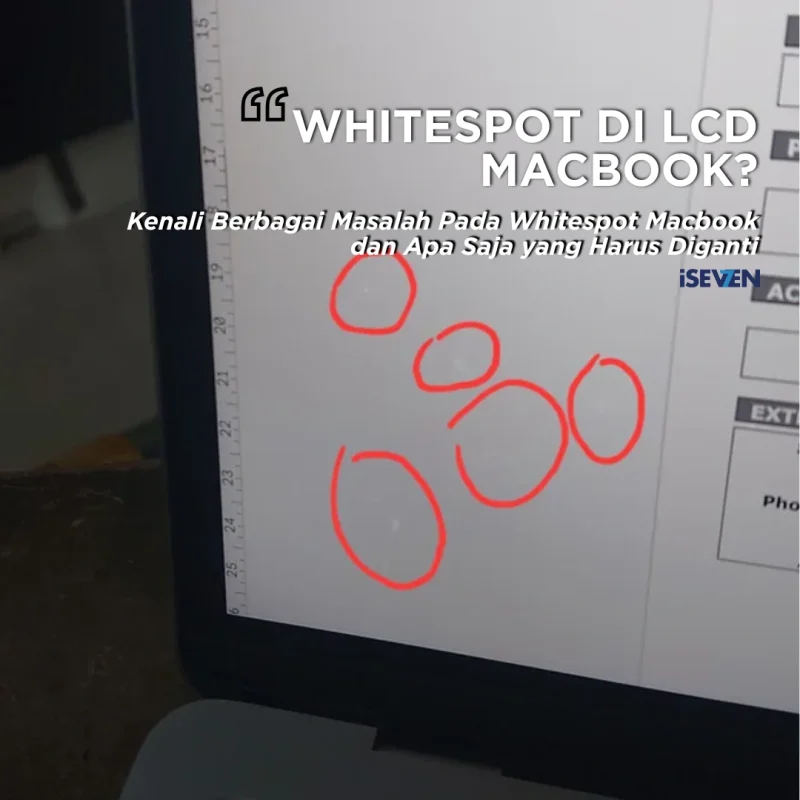
Salah satu akar penyebab yang paling klasik dari kondisi layar macbook mati tapi mesin menyala adalah rusaknya sistem pencahayaan di balik panel kaca display. Sistem backlight berfungsi memancarkan cahaya terang agar susunan piksel warna pada layar dapat terlihat jelas oleh mata manusia. Ketika sirkuit backlight ini putus atau mengalami korsleting mikro, panel display akan tampak hitam pekat seolah-olah mati total, padahal mesin laptop di bagian bawah sedang beroperasi dengan sangat normal.
-
Tanda Gejala Nyata: Cobalah bawa laptop Anda ke ruangan yang terang atau sorot layar menggunakan lampu senter ponsel dari jarak dekat. Jika Anda samar-samar masih bisa melihat bayangan ikon menu atau kursor tetikus yang bergerak di balik kegelapan tersebut, itu adalah indikasi mutlak bahwa mesin Anda hidup, namun sistem lampu latarnya yang padam.
2. Keausan Kabel Fleksibel Penghubung Layar (Flexgate)
Kabel fleksibel (flex cable) bertugas menyalurkan sinyal visual dan daya dari papan utama (logic board) melewati engsel laptop menuju ke panel display. Karena letaknya yang berada tepat di sasis engsel yang selalu dibuka-tutup secara intensif setiap hari, kabel tipis ini rentan mengalami ketegangan fisik atau robekan halus akibat gesekan sasis. Masalah ini sangat populer dengan istilah Flexgate di komunitas pengguna Mac global, dan sering kali memicu fenomena layar macbook mati tapi mesin menyala.
-
Tanda Gejala Nyata: Layar laptop terkadang sempat menyala normal saat sasis dibuka dengan sudut sempit (misalnya 45 derajat), namun mendadak padam total saat sasis layar dibuka lebih lebar hingga sudut kerja normal (90 derajat atau lebih). Hal ini terjadi karena robekan pada jalur kabel fleksibel tersebut semakin merenggang ketika engsel ditarik penuh.
3. Sinkronisasi Driver Display atau Bug macOS
Tidak semua masalah display bersumber dari kerusakan fisik komponen perangkat keras. Terkadang, akar masalah dari fenomena layar macbook mati tapi mesin menyala murni disebabkan oleh kegagalan sistem (crash) pada lapisan perangkat lunak. Kegagalan proses pembaruan versi macOS yang terinterupsi di tengah jalan atau adanya file registri sistem yang korup dapat membuat instruksi pembacaan kartu grafis ke layar menjadi macet total saat proses booting berlangsung.
-
Tanda Gejala Nyata: Perangkat sempat menampilkan logo Apple dan indikator pembaruan sasis dengan normal pada awalnya, namun mendadak berubah menjadi layar hitam pekat sesaat setelah proses pengisian file sistem operasi selesai berjalan.
Hubungan Antara macOS Error dengan Kondisi layar macbook mati tapi mesin menyala
Kegagalan kernel sistem operasi sering kali membuat manajemen daya laptop menjadi kebingungan dalam mendistribusikan arus visual. Sistem operasi yang mengalami malfungsi bisa salah membaca status laptop, mengira perangkat sedang berada dalam mode tidur (sleep mode) yang dalam, sehingga menolak mengirimkan pasokan daya ke panel display utama. Kondisi software freeze semacam ini untungnya masih bisa diatasi melalui metode penyegaran konfigurasi sistem tanpa perlu membongkar baut sasis laptop sama sekali.
4. Kerusakan Chip Pemroses Grafis (GPU Failure)
Chip Grafis (Graphics Processing Unit) bertugas mengolah seluruh data visual, animasi, render gambar, hingga video untuk kemudian ditampilkan ke layar utama. Pada varian laptop lama atau model yang sering dipaksa bekerja berat untuk kebutuhan editing video dan rendering 3D tanpa perawatan sirkulasi udara yang baik, chip GPU ini rentan mengalami kerusakan permanen akibat paparan hawa panas ekstrem (overheat). Jika chip grafis ini jebol, mesin laptop tetap bisa dihidupkan dengan normal, namun sistem menolak memunculkan gambar apa pun, menciptakan kondisi layar macbook mati tapi mesin menyala.
5. Kerusakan Jalur Kelistrikan Papan Utama (Logic Board Short)
Komponen logic board memuat ribuan kapasitor, sirkuit terpadu (IC), dan jalur tembaga mikroskopis yang mengalirkan tegangan listrik ke seluruh bagian gawai. Penggunaan adaptor pengisi daya tiruan yang tidak stabil atau adanya pengembunan cairan di dalam sasis laptop bisa merusak salah satu kapasitor pada jalur display rail. Akibatnya, pasokan listrik menuju panel atas terputus total, memicu masalah layar macbook mati tapi mesin menyala.
Tabel Komparasi Diagnosis Awal Mandiri vs Solusi Teknisi Laboratorium
Untuk mempermudah Anda dalam memahami peta penanganan saat menghadapi kendala layar macbook mati tapi mesin menyala, mari kita cermati matriks referensi berikut ini sebagai acuan taktis:
| Metode Pemeriksaan Awal | Potensi Masalah Utama | Tindakan Mandiri di Rumah | Solusi Akhir di iSeven Service |
| Sorot Layar Pakai Senter | Kerusakan sirkuit backlight | Cek bayangan kursor di layar | Penggantian lampu LED / Solder sirkuit |
| Ubah Sudut Buka Engsel | Kabel fleksibel aus / Flexgate | Tes nyala di sudut kemiringan 45° | Sambung jalur mikro / Ganti kabel fleksibel |
| Kombinasi Tombol Reset | Bug firmware atau macOS freeze | Lakukan reset NVRAM dan SMC | Flashing firmware via DFU Mode |
| Colok ke Monitor Luar | Panel LCD mati atau GPU jebol | Hubungkan kabel HDMI ke monitor eksternal | Penggantian panel LCD / Reballing GPU |
Melalui tabel panduan diagnosis di atas, Anda kini memiliki gambaran yang jelas mengenai batasan mana kerusakan yang bisa Anda selidiki sendiri dan kapan waktu yang tepat untuk menyerahkannya ke bengkel spesialis agar masalah layar macbook mati tapi mesin menyala tidak bertambah parah.
Cara Mengatasi Kondisi layar macbook mati tapi mesin menyala Secara Mandiri

Sebelum Anda memutuskan untuk meluangkan waktu mendatangi pusat perbaikan gadget, ada beberapa langkah pertolongan pertama yang sangat direkomendasikan untuk Anda coba sendiri di rumah. Langkah-langkah di bawah ini dirancang aman dan efektif untuk mengeliminasi potensi kerusakan akibat bug software ringan.
1. Periksa Pengaturan Kecerahan dan Suplai Daya
Langkah yang paling mendasar namun sering kali luput dari perhatian pengguna adalah memeriksa tingkat kecerahan (brightness) layar. Terkadang, tanpa disengaja tombol pengatur kecerahan tertekan hingga ke tingkat paling minimum (nol), yang membuat panel display tampak padam total.
-
Langkah Aksi: Tekan tombol F2 atau kombinasi tombol pengaturan kecerahan di keyboard Anda berulang kali untuk menaikkan intensitas cahaya. Pastikan juga adaptor pengisi daya original Anda terhubung dengan stopkontak dinding dengan stabil dan lampu indikator pada kabel pengisi daya menyala normal.
2. Eksekusi Metode Force Restart
Jika sistem operasi laptop Anda mengalami kondisi macet total (freeze) di latar belakang, merestart paksa perangkat adalah obat yang paling mujarab untuk menyegarkan kembali aliran data sirkuit.
-
Langkah Aksi: Tekan dan tahan tombol Power (atau tombol Touch ID) di sudut kanan atas keyboard Anda selama 10 hingga 15 detik penuh hingga seluruh suara putaran kipas atau lampu keyboard padam total. Diamkan perangkat selama sejenak, lalu tekan tombol Power sekali lagi seperti biasa untuk menghidupkan ulang sistem dari awal.
3. Lakukan Prosedur Reset NVRAM dan SMC
Reset NVRAM (Non-Volatile Random-Access Memory) sangat berguna untuk mengembalikan pengaturan dasar display dan resolusi layar ke setelan pabrik, sementara reset SMC (System Management Controller) berfungsi memulihkan manajemen daya kelistrikan laptop. Langkah pemulihan ini sangat krusial dalam mengatasi fenomena layar macbook mati tapi mesin menyala yang disebabkan oleh galat konfigurasi sistem internal.
-
Cara Reset NVRAM (Untuk Varian Prosesor Intel): Matikan laptop Anda terlebih dahulu. Tekan tombol Power, lalu secara bersamaan tekan dan tahan tombol Command + Option + P + R di keyboard Anda sebelum logo Apple muncul. Tahan terus keempat tombol tersebut selama kurang lebih 20 detik hingga Anda mendengar suara chime startup kedua kalinya, lalu lepaskan.
-
Cara Reset SMC (Untuk Varian Prosesor Intel Non-Removable Battery): Matikan laptop Anda. Tekan dan tahan tombol Shift + Control + Option di sebelah kiri keyboard bersamaan dengan tombol Power selama 10 detik penuh, lalu lepaskan semua tombol secara bersamaan. Setelah itu, tekan kembali tombol Power seperti biasa untuk menghidupkan laptop.
4. Lakukan Pengujian Menggunakan Layar Eksternal
Langkah cerdas ini sangat efektif untuk mengisolasi letak kerusakan, apakah berada pada sasis mesin bagian bawah atau panel layar bagian atas.
-
Langkah Aksi: Hubungkan laptop Anda ke monitor komputer luar atau layar TV menggunakan bantuan kabel HDMI atau adaptor USB-C yang sesuai. Jika monitor luar tersebut mampu menampilkan gambar desktop sistem operasi dengan normal dan responsif, maka dapat dipastikan bahwa mesin inti dan GPU Anda dalam kondisi sehat walafiat. Masalah layar macbook mati tapi mesin menyala pada gawai Anda murni bersumber dari kerusakan fisik pada sasis panel LCD atas atau jembatan kabel fleksibel engsel yang terputus.
Solusi iSeven Service untuk Masalah layar macbook mati tapi mesin menyala
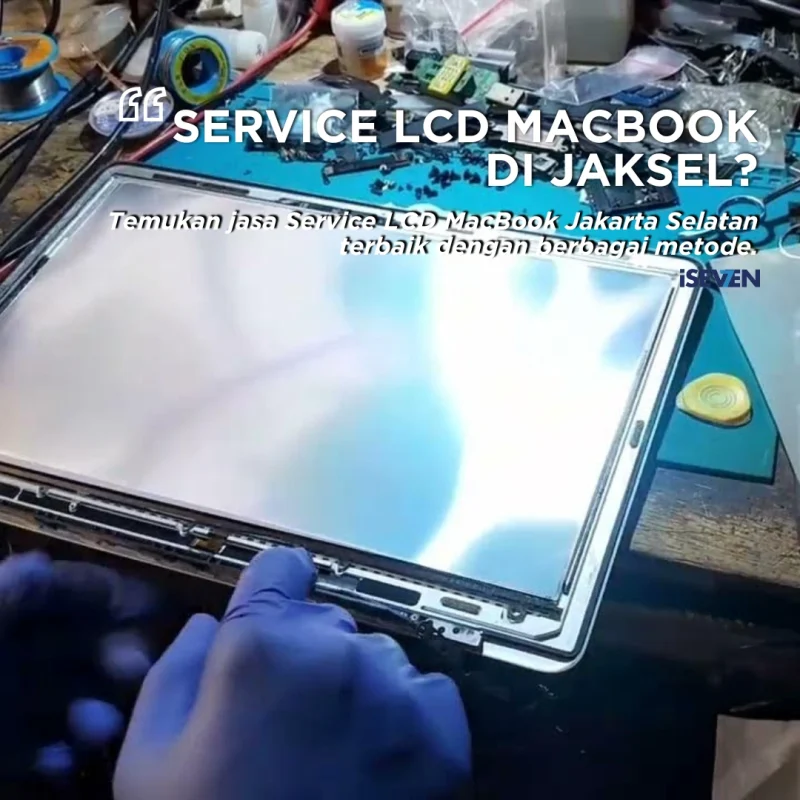
Apabila Anda telah mempraktikkan seluruh rangkaian metode troubleshooting mandiri di atas namun panel display laptop Anda tetap bergeming dalam kegelapan, jangan mengambil risiko tinggi dengan mencoba membongkar paksa komponen bodi laptop sendiri di rumah tanpa keahlian teknis khusus. Tindakan spekulatif membongkar sasis unibody Apple tanpa peralatan laboratorium yang memadai berisiko tinggi merobek kabel fleksibel sensor antena, merusak baterai lithium, atau memicu korsleting permanen pada chip prosesor utama yang berharga sangat mahal.
iSeven Service hadir sebagai pilihan paling rasional, aman, dan terpercaya untuk menyelamatkan investasi teknologi berharga Anda dari kerusakan total. Kami adalah pusat layanan satu atap (one-stop service) terpercaya yang memiliki reputasi solid dalam menangani berbagai macam kasus kerusakan hardware ekosistem Apple sejak tahun 2015. Didukung dengan ketersediaan suku cadang berkualitas serta kelengkapan fasilitas perlengkapan service yang memadai, kami berkomitmen memulihkan kondisi layar macbook mati tapi mesin menyala dengan tingkat akurasi yang tinggi.
Kami sangat memahami kekhawatiran Anda akan risiko kehilangan data kerja penting atau ketakutan akan manipulasi komponen internal gawai. Oleh karena itu, di iSeven Service, setiap tahapan diagnosis awal dilakukan secara transparan langsung di hadapan pemilik perangkat keras. Tim teknisi senior kami akan menjelaskan letak titik kerusakan sirkuit secara detail menggunakan skematik digital papan sirkuit sebelum melakukan tindakan perbaikan, sehingga Anda terbebas dari rasa cemas akan adanya biaya siluman di akhir nota pembayaran.
Mengapa Ribuan Pemilik Apple Mempercayakan iSeven Service?
-
Penyedia Servis Multi-Produk Apple Berpengalaman: iSeven didukung dengan tim berpengalaman sejak tahun 2015 yang melayani berbagai perbaikan iPhone berbagai tipe, MacBook, iPad, Apple Watch, hingga AirPods secara menyeluruh.
-
Pemberian Jaminan Proteksi Garansi Selama 3 Bulan: Untuk memberikan ketenangan pikiran yang total (peace of mind) bagi setiap pelanggan, kami berkomitmen memberikan fasilitas kebijakan garansi service yang berlaku hingga 3 bulan penuh setelah proses perbaikan selesai dilakukan.
-
Teknisi Spesialis Mikro-Elektronika: Tim teknisi kami memiliki keahlian khusus dalam membaca jalur kelistrikan mikro papan logika, mahir melakukan teknik penyolderan mikro (microsoldering), serta ahli dalam melakukan reballing chip grafis secara presisi.
-
Peralatan Laboratorium yang Modern: Kami menggunakan instrumen mikroskop stereo beresolusi tinggi, alat pemanas digital dengan pengatur suhu otomatis, serta alat pengukur tegangan akurat untuk memastikan proses eksekusi berjalan mulus tanpa merusak sasis bodi perangkat.
-
Lokasi Strategis Bebas Macet di Jakarta Selatan: Gerai fisik kami terletak di pusat perbelanjaan ITC Fatmawati Lantai 1 No. 133-134, Kota Jakarta Selatan, Daerah Khusus Ibukota Jakarta 12150. Lokasi ini sangat praktis dikunjungi karena menyediakan area parkir luas serta terhubung langsung secara terintegrasi dengan akses stasiun MRT Jakarta.
-
Fasilitas Diagnosa Kerusakan Gratis: Anda dibebaskan dari biaya administrasi pemeriksaan awal jika perangkat keras Anda dicek oleh teknisi kami namun ternyata tidak jadi dilakukan tindakan perbaikan hardware.
Tips Ampuh Menjaga Keawetan Layar Laptop Agar Tahan Lama
Mencegah terjadinya kerusakan sirkuit display sebenarnya jauh lebih mudah dan murah daripada harus mengeluarkan dana untuk penggantian komponen suku cadang baru. Berikut adalah rangkuman pola perawatan preventif yang bisa Anda terapkan sehari-hari agar terhindar dari kendala layar macbook mati tapi mesin menyala di masa mendatang:
-
Hindari Kebiasaan Menutup Sasis Layar Terlalu Keras: Biasakan untuk menutup sasis layar laptop secara perlahan menggunakan dua tangan di bagian tengah bingkai guna meminimalkan ketegangan fisik dan benturan berlebih pada engsel dan jalur kabel fleksibel.
-
Gunakan Selalu Adaptor Pengisi Daya Original: Hindari menggunakan charger tiruan kualitas rendah karena ketidakstabilan voltase listrik dari charger KW adalah faktor utama penyebab jebolnya IC Power dan chip GPU pada papan sirkuit utama.
-
Bersihkan Debu di Area Engsel Secara Berkala: Lakukan pembersihan ringan sebulan sekali menggunakan hembusan mini blower khusus guna mencegah akumulasi debu padat yang dapat menggores atau menjepit jalur kabel fleksibel di area engsel.
-
Gunakan macOS Versi Stabil: Hindari menginstal sistem operasi versi beta untuk kebutuhan operasional harian guna meminimalkan risiko terjadinya bug driver grafis yang dapat mengacaukan instruksi pembacaan daya sasis panel atas.
FAQ: Kupas Tuntas Pertanyaan Seputar Masalah Kelistrikan Display
Apakah kasus kerusakan sirkuit lampu latar (backlight) mengharuskan saya ganti panel layar fullset?
Kabar baiknya adalah tidak selalu. Jika Anda membawa laptop Anda ke gerai spesialis yang memiliki alat laboratorium lengkap seperti iSeven Service, kami mampu melakukan perbaikan parsial dengan cara menyambung atau mengganti jalur sirkuit backlight yang putus saja. Metode penanganan mikroelektronika tingkat lanjut ini terbukti menghemat pengeluaran anggaran finansial Anda hingga mencapai 30% jika dibandingkan dengan prosedur penggantian unit panel display fullset di pusat servis resmi.
Berapa rata-rata estimasi lama waktu pengerjaan untuk perbaikan layar di iSeven Service?
Berkat keterampilan tinggi dari tim teknisi berpengalaman kami serta ketersediaan stok suku cadang yang lengkap, proses penanganan kasus ringan seperti pembersihan sirkuit atau pembetulan konektor fleksibel yang longgar umumnya hanya membutuhkan waktu pengerjaan sekitar 2 hingga 6 jam saja. Hal ini membuat perangkat kesayangan Anda bisa langsung ditunggu dan dibawa pulang untuk kembali menopang produktivitas kerja Anda pada hari yang sama.
Apakah proses perbaikan hardware mesin berisiko menghapus seluruh data kerja di dalam laptop saya?
Pada dasarnya, proses perbaikan pada sektor display kelistrikan lampu latar, penggantian kabel fleksibel, maupun reballing chip grafis tidak akan mengotak-atik sektor memori penyimpanan data utama Anda. Seluruh data foto, dokumen pekerjaan, software, dan preferensi akun Anda dipastikan akan tetap aman dan utuh di dalam media penyimpanan. Namun, sebagai bagian dari standar operasional prosedur penyelamatan gawai, kami tetap menyarankan pelanggan untuk melakukan pencadangan (backup) berkala ke layanan iCloud atau harddisk eksternal demi keamanan total aset digital Anda.
Kesimpulan: Percayakan Penanganan Gawai Premium Anda Pada Ahlinya
Menghadapi situasi di mana layar macbook mati tapi mesin menyala memang sangat menguras energi emosi dan berpotensi merusak ritme jadwal produktivitas kerja harian Anda. Namun, kendala teknis kelistrikan ini bukanlah akhir dari masa pakai perangkat premium Anda karena memiliki jalur penanganan medis gadget yang sangat jelas, terukur, dan terbukti bisa disembuhkan. Selalu biasakan untuk bersikap tenang dan melakukan pengecekan awal dari aspek yang paling sederhana, seperti melakukan reset kombinasi tombol sistem operasi atau menguji fungsionalitas menggunakan layar monitor eksternal di rumah.
Apabila kerusakan terindikasi kuat bersumber dari kegagalan sirkuit perangkat keras internal yang rumit, jangan menunda waktu untuk segera menyerahkan gawai kesayangan Anda ke pusat perbaikan spesialis terpercaya seperti iSeven Service Jakarta Selatan. Langkah ini adalah jalan pintas paling bijaksana untuk mendapatkan restorasi performa hardware terbaik yang dikerjakan secara jujur, transparan, cepat, serta dilindungi penuh oleh fasilitas jaminan garansi resmi selama 3 bulan penuh demi kenyamanan mutlak aktivitas digital Anda!
Rincian Kontak Respon Cepat & Alamat Workshop Fisik iSeven Service:
-
Alamat Offline Store: ITC Fatmawati Lantai 1 No. 133-134, Kota Jakarta Selatan, Daerah Khusus Ibukota Jakarta 12150.
-
Nomor Kontak Layanan Pelanggan via WhatsApp: 0811-9296-717.
-
Baca Juga: Untuk mempelajari rincian estimasi biaya penanganan transparan gawai Anda secara lengkap, silakan kunjungi halaman utama Daftar Harga Service Produk Apple di iSeven Service Jakarta.
-
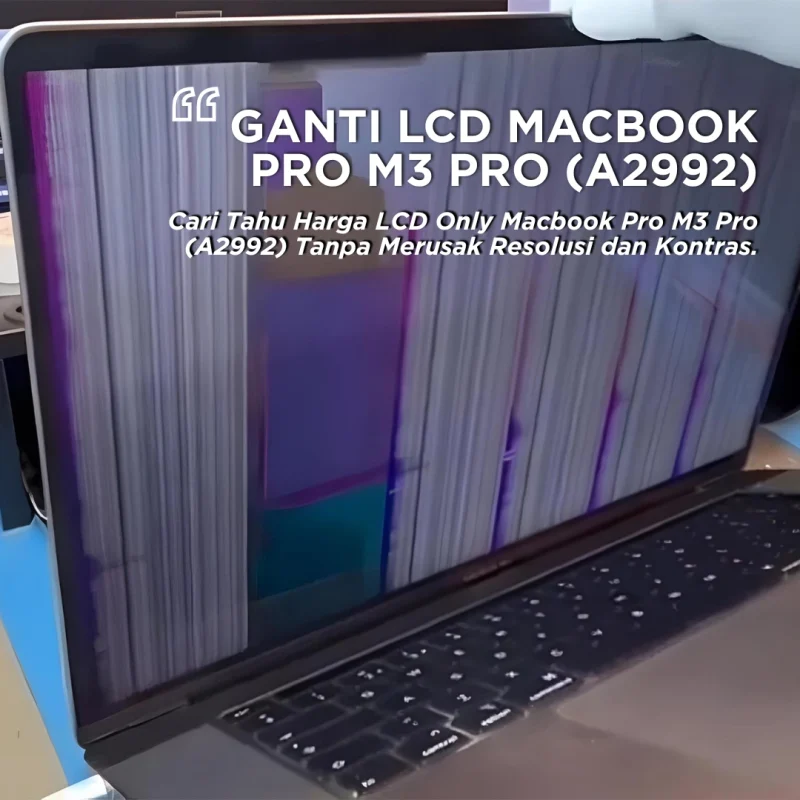
Baca Juga: Pelajari ulasan edukasi komprehensif mengenai opsi perbaikan panel LCD hemat budget di tautan artikel Biaya Perbaikan LCD MacBook Panel Only: Hemat Hingga 30% Dibandingkan Ganti Fullset.
-
Referensi Resmi: Untuk rujukan dokumentasi panduan diagnostik sistem pengapian display resmi langsung dari pihak manufaktur pusat, silakan pelajari artikel dukungan di Apple Support Official – Mengatasi Masalah Lampu Latar Display pada Komputer Mac.
Silakan kunjungi gerai fisik iSeven Service Jakarta Selatan atau hubungi layanan pesan WhatsApp interaktif kami sekarang juga untuk mendapatkan sesi konsultasi diagnosis kerusakan gadget Anda secara gratis! Kami berkomitmen penuh mengembalikan performa laptop kesayangan Anda ke level puncak dengan pelayanan yang ramah, transparan, amanah, serta dilindungi garansi resmi.