 Service iPhone
 Service iPad
 Service Apple Watch
 Service Macbook


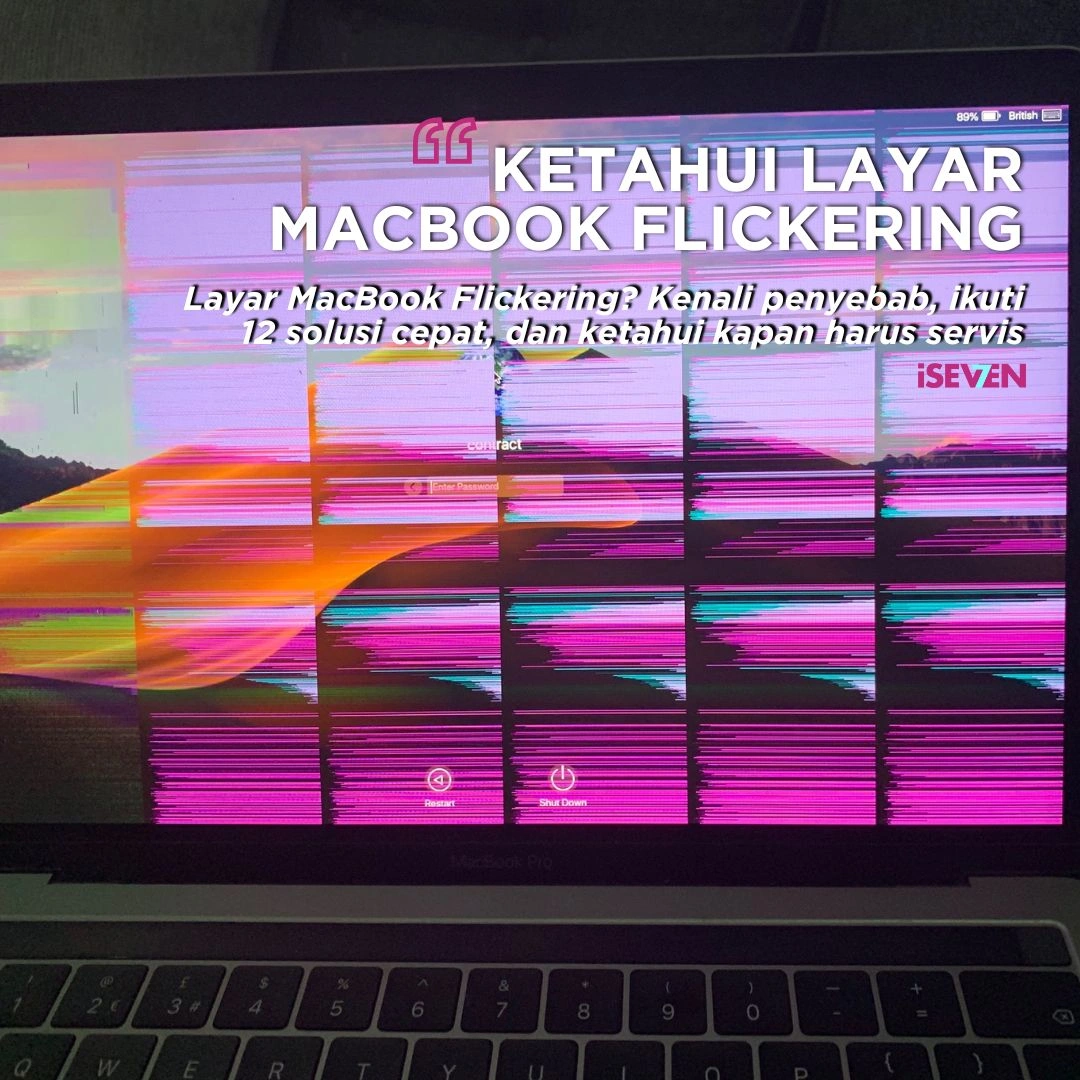
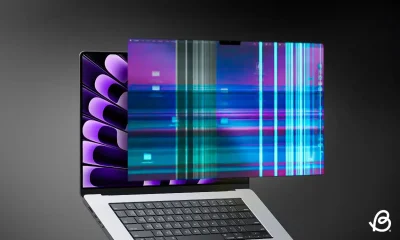
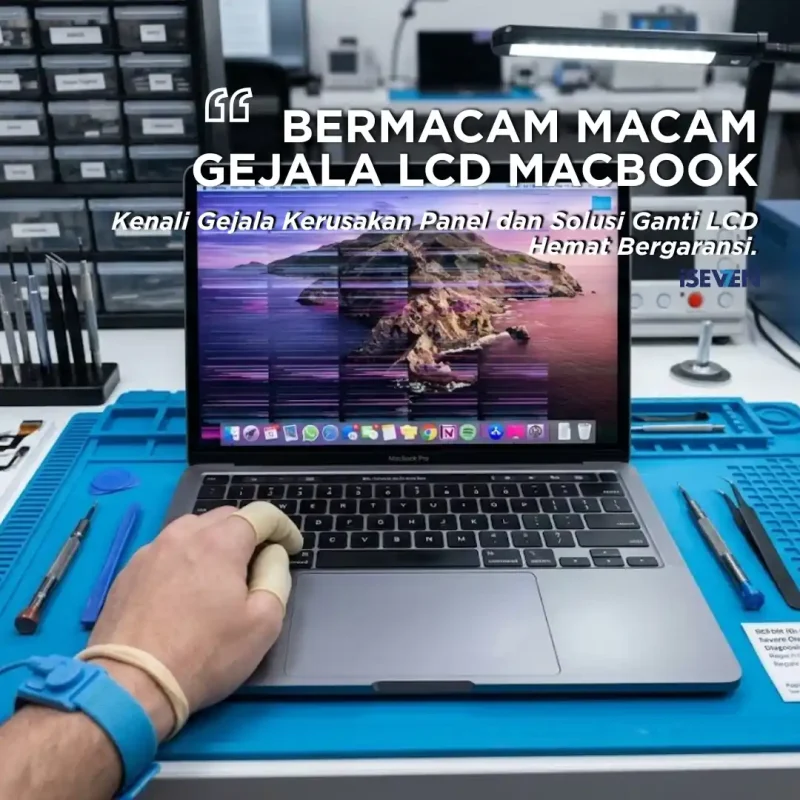
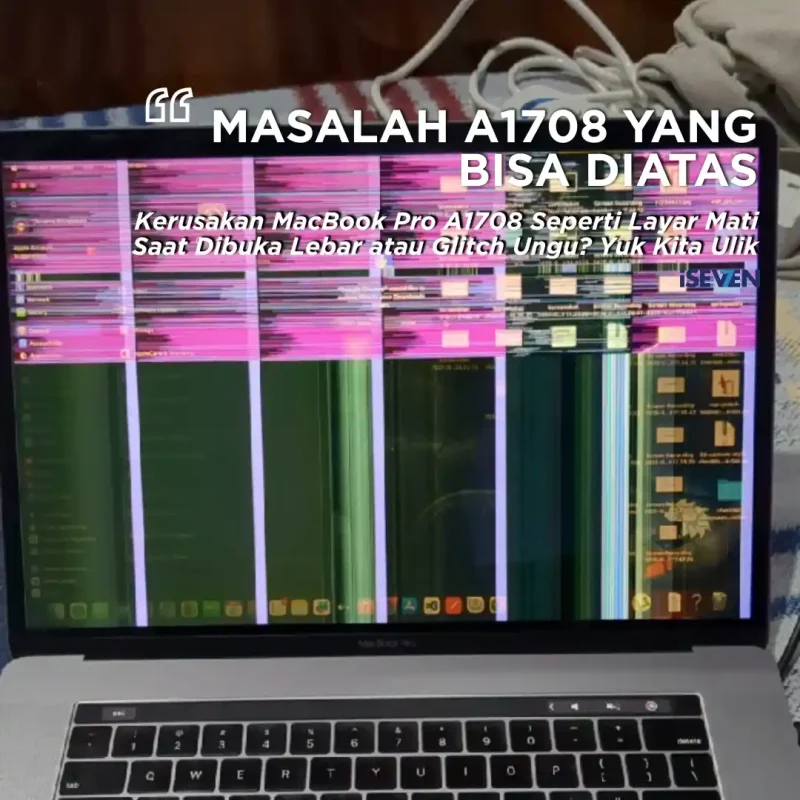
Layar MacBook flickering adalah kondisi ketika tampilan berkedip, muncul garis horizontal/vertikal, atau gambar tidak stabil—baik saat booting, membuka aplikasi berat, maupun penggunaan harian. Gejala ini bisa berasal dari software (bug macOS, driver grafis, konflik aplikasi) maupun hardware (LCD, kabel fleksibel, GPU, atau logic board). Kabar baiknya, sebagian kasus Layar MacBook Flickering dapat ditangani sendiri dengan langkah sederhana sebelum Anda memutuskan servis.
Ringkasan Cepat (TLDR)
-
Layar MacBook Flickering sering terkait bug macOS, fleksibel layar (flexgate), overheating, hingga konflik aplikasi.
-
Coba 12 solusi di bawah (update macOS, reset SMC/NVRAM, Safe Mode, atur brightness manual, hingga pakai monitor eksternal).
-
Jika gejala menetap, kemungkinan hardware: layar, kabel fleksibel, GPU, atau logic board—segera konsultasi teknisi.
Mengapa Layar MacBook Flickering Terjadi? (9 Penyebab Utama)
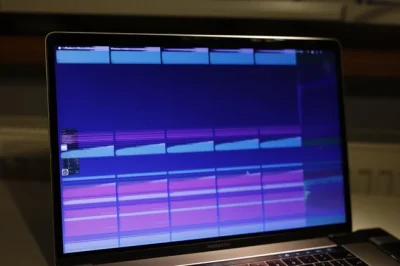
1) Bug atau Ketidakcocokan macOS
Pembaruan mayor kadang membawa bug grafis yang memicu Layar MacBook Flickering, terutama pada transisi animasi atau pengelolaan refresh rate.
2) Driver/Framework Grafis Bermasalah
Metal/OpenGL/driver iGPU-dGPU bisa konflik dengan aplikasi grafis (editor video, 3D, browser dengan akselerasi GPU).
3) Masalah GPU atau Logic Board
Solderan lemah, IC grafis bermasalah, atau suplai daya tidak stabil ke GPU menimbulkan kedipan acak.
4) Kerusakan Kabel Flex (Flexgate)
Pada beberapa model, kabel fleksibel layar aus akibat buka-tutup lama, memicu Layar MacBook Flickering pada sudut tertentu.
5) Overheating (Panas Berlebih)
Suhu tinggi menurunkan stabilitas GPU/VRAM—kedipan meningkat setelah sesi kerja berat.
6) Aplikasi Pihak Ketiga
Browser dengan hardware acceleration, editor video, design tools, atau screen recorder tertentu dapat memicu anomali tampilan.
7) Setting SMC/NVRAM Bermasalah
SMC mengatur daya/termal; NVRAM menyimpan preferensi tampilan. Korupsi setelan berpotensi memunculkan flicker.
8) Kabel/Adaptor Monitor Eksternal
Jika pakai monitor tambahan, kabel/adapter USB-C/HDMI yang cacat bisa memunculkan flicker di panel internal/eksternal.
9) Kerusakan Panel LCD / Backlight
Panel melemah atau backlight bermasalah sering terlihat sebagai Layar MacBook Flickering plus bleeding atau bayangan.
12 Solusi Cepat Mengatasi Layar MacBook Flickering (Langkah Mandiri)
Coba dari atas ke bawah. Uji setelah tiap langkah untuk menilai perbaikan.
1) Restart & Update macOS
-
Apple menu → System Settings → General → Software Update.
-
Banyak isu grafis terselesaikan setelah patch terbaru.
2) Reset SMC
Untuk Mac dengan Apple silicon: shut down → tunggu 30 detik → nyalakan.
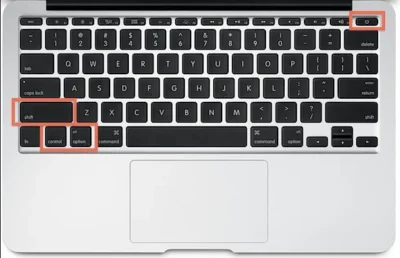
Untuk Intel (non-removable battery): matikan → tahan Shift + Control + Option + Power ±10 detik → lepas → nyalakan.
3) Reset NVRAM/PRAM
Nyalakan, segera tahan Option + Command + P + R ±20 detik sampai Mac restart.
4) Boot ke Safe Mode
-
Apple silicon: Matikan → tahan tombol power hingga muncul Options → pilih disk, tahan Shift, tekan Continue in Safe Mode.
-
Intel: Nyalakan → tahan Shift sampai login.
Safe Mode menonaktifkan ekstensi pihak ketiga dan membersihkan cache.
5) Nonaktifkan Automatic Graphics/Auto Brightness
-
System Settings → Displays: matikan Automatically adjust brightness.
-
Untuk model dengan iGPU/dGPU (Intel lawas), nonaktifkan Automatic graphics switching di Battery/Energy Saver.
6) Atur Refresh Rate/Resolution Manual
Di Displays, set Refresh Rate dan Resolution non-default (mis. scaled) untuk mem-bypass profil bermasalah.
7) Matikan Hardware Acceleration di Aplikasi
Pada Chrome/Edge: Settings → System → matikan Use hardware acceleration.
Uji Layar MacBook Flickering pada aplikasi grafis setelah opsi dimatikan.
8) Uji Monitor Eksternal
Sambungkan ke monitor lain (kabel/adapter berkualitas). Jika eksternal normal sementara internal flicker, indikasi panel/kabel fleksibel.
9) Bersihkan Ventilasi & Kelola Termal
Gunakan stand, bersihkan kipas/vent port, dan kurangi beban saat panas. Overheating sering memicu Layar MacBook Flickering.
10) Buat User Akun Baru
Konflik profil user bisa memicu kedipan. System Settings → Users & Groups → buat akun baru → uji ulang.
11) Mode Aman Aplikasi
Perbarui/rollback aplikasi grafis (NLE, 3D, screen capture). Coba older build yang stabil.
12) Tes Kabel/Adapter Video
Ganti kabel USB-C/Thunderbolt/HDMI. Pilih sertifikasi yang sesuai spesifikasi panel (4K/60Hz, HDR, dsb.).
Kapan Harus Servis? (Tanda Kuat Masalah Hardware)
-
Flicker muncul pada sudut bukaan tertentu → indikasi flex kabel.
-
Ada garis permanen, burn-in, atau backlight berkedip → panel LCD/backlight.
-
Flicker menetap setelah reinstall/Reset, bahkan di Safe Mode → curiga GPU/logic board.
-
MacBook sering panas, kernel panic, atau artifact warna → evaluasi termal & VRAM.
Jika salah satu tanda di atas muncul, bawa ke teknisi profesional. Penundaan bisa memperparah kerusakan.
Opsi Perbaikan: Apa yang Biasanya Dikerjakan Teknisi?
-
Penggantian kabel fleksibel (flexgate fix).
-
Reparasi/replace LCD panel atau backlight array.
-
Reballing/rework GPU & diagnosis logic board.
-
Pembersihan sistem pendingin & penggantian thermal compound.
-
Kalibrasi ulang tampilan & pengujian beban (stress test).
iSeven Service Jakarta: Solusi Cepat untuk Layar MacBook Flickering
Untuk kasus Layar MacBook Flickering yang butuh penanganan hardware, iSeven Service menghadirkan:
-
Teknisi spesialis Mac berpengalaman board-level.
-
Peralatan profesional: microscope soldering, rework station, thermal camera, pattern-tester LCD.
-
Sparepart original & copotan original bergaransi.
-
Proses transparan & bisa ditunggu untuk kasus ringan (estimasi 60–120 menit).
-
Quality Control ketat (uji panel, konektor, suhu, dan beban grafis).
Kontak & Lokasi:
-
WhatsApp: 0811-9296-717 (kirim foto/video gejala flicker)
-
Alamat: ITC FATMAWATI Lt.1 No.133–134 (Lobby Pintu 2), Jakarta Selatan
-
Jam Operasional: Senin, Selasa, Rabu, Kamis, Sabtu, Minggu 10.00–20.00 WIB | Jum’at 13.00 – 20.00 WIB
Ceklist Pencegahan agar Layar MacBook Lebih Stabil
-
Rutin update macOS & aplikasi.
-
Jaga suhu kerja; gunakan stand & bersihkan kipas tiap 12–18 bulan.
-
Hindari buka-tutup layar terlalu agresif (kurangi stress kabel fleksibel).
-
Gunakan kabel/adapter video bersertifikasi.
-
Hindari beta OS pada mesin kerja utama.
FAQ Singkat tentang Layar MacBook Flickering
Apakah flicker selalu berarti panel rusak?
Tidak. Coba langkah software dulu. Jika tetap flicker (terutama pada sudut bukaan tertentu), besar kemungkinan hardware.
Apakah pakai monitor eksternal bisa jadi solusi permanen?
Sementara bisa, tapi sebaiknya diagnosa akar masalah—terutama jika gejala berlanjut.
Berapa lama perbaikan flexgate?
Tergantung model/suku cadang. Banyak kasus selesai bisa ditunggu jika stok tersedia.
Baca Juga: Daftar Harga Service Produk Apple di iSeven (iPhone, iPad, MacBook, AirPods) [Update 2025]
Baca Juga: Bagaimana Cara Memperbaiki Flicker pada Eksternal Monitor Mac® M1/M2
Kesimpulan
Layar MacBook Flickering memang menjengkelkan, namun tidak selalu butuh penggantian komponen mahal. Mulailah dari langkah software: update macOS, reset SMC/NVRAM, Safe Mode, atur brightness/refresh rate, dan minimalkan akselerasi GPU aplikasi. Bila gejala menetap, kemungkinan besar menyangkut hardware: kabel fleksibel, LCD/backlight, GPU, atau logic board—segera evaluasi profesional.
Untuk penanganan cepat, transparan, dan bergaransi, iSeven Service Jakarta siap membantu—banyak kasus bisa ditunggu.
WhatsApp: 0811-9296-717 • Alamat: ITC Fatmawati Lt.1 No.133–134, Jakarta Selatan
![Maksimal Update OS Macbook Kamu 2015-2020: 7+ Fakta Wajib Tahu! [2026]](https://iseven.co.id/wp-content/uploads/2026/09/Maksimal-Update-OS-Macbook-Kamu-2015-2020-7-Fakta-Wajib-Tahu-2026-800x800.webp)