 Service iPhone
 Service iPad
 Service Apple Watch
 Service Macbook



Pernahkah kamu sedang asyik belajar, menggambar, atau menonton film favorit, lalu layar iPad kamu mendadak gelap gulita dan tidak merespon sama sekali? Situasi ketika iPad tidak bisa menyala memang selalu berhasil membuat panik siapa saja.
Banyak pengguna panik dan mengira perangkat mereka sudah rusak permanen. Padahal, masalah iPad tidak bisa menyala ini memiliki tingkat kerusakan yang bervariasi, mulai dari gangguan perangkat lunak (bug software) yang ringan hingga kendala perangkat keras (hardware) yang membutuhkan penanganan teknis khusus.
Di era digital tahun 2026 ini, keberadaan iPad sudah menjadi kebutuhan primer untuk mendukung produktivitas harian, mendampingi aktivitas kerja berdampingan dengan MacBook, serta melengkapi ekosistem perangkat Apple lainnya seperti iPhone, Apple Watch, dan AirPods. Oleh karena itu, memahami penyebab dan langkah penanganan yang tepat sangatlah krusial agar perangkat kesayangan kamu bisa kembali berfungsi normal.

iPad Menyala Namun LCD Blank Hitam
Mengapa Masalah iPad Tidak Bisa Menyala Sering Terjadi?
Penggunaan harian yang intensif sering kali membuat komponen internal mengalami beban kerja yang tinggi. Banyak pengguna tidak menyadari bahwa kebiasaan kecil sehari-hari dapat memicu kendala pada sistem daya perangkat.
Suhu lingkungan yang terlalu panas saat pengisian daya, penggunaan aksesori pengisi daya yang tidak standar, hingga paparan benturan fisik adalah pemicu umum yang sering ditemui di lapangan.
Ketika komponen manajemen daya tidak mampu mengalirkan arus listrik dengan stabil, sistem keamanan internal akan mematikan perangkat secara otomatis untuk mencegah kerusakan yang lebih parah.
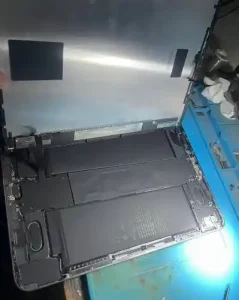
Kondisi iPad Pro 11″ Ketika Dibuka LCDnya
5 Kerusakan Utama yang Menyebabkan iPad Tidak Bisa Menyala
Untuk memahami secara mendalam apa yang terjadi pada perangkat kamu, berikut adalah lima jenis kerusakan yang paling sering menjadi alasan utama kenapa iPad tidak bisa menyala.
1. Kerusakan Baterai dan IC Charging (Tristar / Hydra)
Baterai Lithium-ion memiliki batas usia pakai atau cycle count. Ketika kapasitas kesehatan baterai sudah sangat menurun (degraded), tegangan listrik tidak akan cukup untuk melakukan proses booting awal.
Selain baterai, kerusakan pada komponen IC Charging atau yang sering dikenal sebagai Tristar/Hydra IC pada logic board juga sangat sering terjadi. Komponen ini berfungsi mengatur aliran arus listrik dari kabel charger menuju baterai dan mesin.
Jika kamu sering menggunakan kabel atau adaptor pihak ketiga yang tidak berkualitas, lonjakan tegangan (overvoltage) dapat membakar IC ini sehingga daya tidak masuk sama sekali dan membuat iPad tidak bisa menyala.
2. Layar Gelap Total atau Fleksibel LCD Rusak (Black Screen of Death)
Ada kalanya mesin sesungguhnya menyala, namun layarnya tetap berwarna hitam pekat. Fenomena ini sering disebut sebagai Black Screen of Death.
Kerusakan ini bisa terjadi akibat benturan yang menyebabkan soket fleksibel LCD terlepas dari logic board, atau karena jalur lampu latar (backlight) pada layar mengalami korsleting.
Kamu dapat mengecek hal ini dengan cara menyalakan tombol Mute atau menyambungkan perangkat ke komputer. Jika suara notifikasi masih terdengar atau perangkat terdeteksi di komputer, berarti mesin perangkat kamu sebenarnya hidup, namun bagian layarnya yang bermasalah.
3. Kerusakan IC Power (PMIC) dan Korsleting Jalur Mesin
Kerusakan pada Power Management Integrated Circuit (PMIC) merupakan kendala tingkat berat pada bagian hardware. IC Power bertanggung jawab membagikan tegangan listrik ke seluruh komponen mesin seperti prosesor, memori, dan modul Wi-Fi.
Jika terjadi korsleting (short circuit) pada jalur kapasitor di sekitar IC Power, alur listrik akan terputus secara otomatis sebagai perlindungan sistem.
Korsleting ini umumnya terjadi karena perangkat pernah terkena cairan, terjatuh cukup keras, atau akibat lonjakan listrik saat pengisian daya di tengah cuaca buruk.
4. Bug Sistem Operasi iPadOS atau Gagal Update
Tidak semua masalah bersumber dari perangkat keras. Pembaruan sistem operasi iPadOS yang terputus di tengah jalan—baik karena koneksi internet tidak stabil maupun baterai habis saat proses instalasi—dapat menyebabkan system crash.
Kondisi ini membuat perangkat terjebak dalam mode bootloop (logo Apple muncul lalu mati kembali) atau terkunci dalam kondisi layar hitam total tanpa respon.
Sistem firmware yang korup membutuhkan pemulihan (recovery) ulang agar perangkat dapat memuat perintah booting dengan benar.
5. Kemasukan Cairan dan Korosi Komponen Dalam
Paparan cairan seperti tumpahan air minum atau kelembapan udara yang tinggi dapat masuk melalui celah speaker, port pengisian daya, atau tombol fisik.
Cairan yang masuk ke dalam mesin akan memicu korosi pada jalur-jalur mikro logic board. Dalam jangka pendek, hal ini akan langsung membuat iPad tidak bisa menyala karena sistem mendeteksi adanya kejanggalan arus listrik.

Force Restart Pada iPad
Langkah Pertolongan Pertama Saat iPad Tidak Bisa Menyala
Sebelum kamu memutuskan untuk membawa perangkat ke pusat perbaikan, ada beberapa langkah pertolongan pertama yang bisa kamu lakukan secara mandiri di rumah.
Lakukan Force Restart (Paksa Mulai Ulang)
Prosedur Force Restart dapat memotong aliran listrik sementara dan memaksa sistem untuk melakukan reboot ulang dari awal. Prosedur ini sangat efektif untuk mengatasi masalah hang atau system freeze.
-
Untuk Tipe Tanpa Tombol Home (Face ID / Touch ID di Tombol Atas):
-
Tekan dan lepaskan tombol Volume Naik dengan cepat.
-
Tekan dan lepaskan tombol Volume Turun dengan cepat.
-
Tekan dan tahan Tombol Atas (Power) secara terus-menerus hingga logo Apple muncul di layar.
-
-
Untuk Tipe Dengan Tombol Home:
-
Tekan dan tahan Tombol Home beserta Tombol Atas (Power) secara bersamaan.
-
Tetap tahan kedua tombol tersebut hingga logo Apple terlihat di layar.
-
Isi Daya dengan Aksesori Original dan Biarkan Selama 30 Menit
Jika baterai perangkat kamu berada dalam kondisi kehabisan daya secara ekstrem (deep discharge), layar tidak akan langsung menampilkan indikator pengisian daya saat kabel dihubungkan.
Gunakan adaptor daya original Apple serta kabel yang terverifikasi MFi (Made for iPhone/iPad). Biarkan perangkat terhubung dengan pengisi daya minimal selama 30 hingga 60 menit tanpa diganggu.
Langkah ini memberikan waktu bagi sel baterai untuk mengumpulkan tegangan minimum yang dibutuhkan sebelum bisa menyalakan layar kembali.
Hubungkan Perangkat ke Komputer via Recovery Mode
Jika prosedur Force Restart tidak membuahkan hasil, coba hubungkan perangkat kamu ke komputer atau Mac menggunakan kabel data original.
Buka aplikasi Finder pada Mac atau iTunes pada komputer berbasis Windows. Lakukan kombinasi tombol Force Restart kembali saat perangkat terhubung ke komputer, namun tetap tahan tombol tersebut bahkan setelah logo Apple muncul, hingga layar menampilkan gambar kabel dan komputer (Recovery Mode).
Jika komputer berhasil mendeteksi perangkat kamu, pilih opsi Update untuk memperbarui sistem tanpa menghapus data. Jika opsi tersebut gagal, kamu bisa memilih opsi Restore (catatan: opsi ini akan mengembalikan perangkat ke pengaturan pabrik).
Untuk petunjuk resmi panduan pemulihan dari pabrikan, kamu juga dapat membaca panduan lengkap di Apple Support Resmi sebagai rujukan teknis tambahan.
Baca Juga: iPad Pro 11″ Logic Board Replacement – iFixit
Baca Juga: WAJIB TAHU! 6 Tanda Kritis Kapan Harus Ganti Baterai iPad
Kapan Kamu Harus Membawa Perangkat ke Tempat Service Profesional?
Jika semua langkah mandiri di atas telah dicoba dan perangkat kamu tetap menunjukkan gejala mati total, maka besar kemungkinan telah terjadi kerusakan pada bagian hardware.
Percobaan perbaikan mandiri yang dipaksakan tanpa peralatan laboratorium teknis yang memadai berisiko memperparah kerusakan komponen micro pada logic board.
Di sinilah peran pusat service terpercaya seperti iSeven Service menjadi jawaban terbaik untuk menyelamatkan perangkat kamu.
Mengapa Memilih iSeven Service untuk Perbaikan Perangkat Apple Kamu?
Sebagai penyedia layanan perbaikan spesialis produk Apple yang berpengalaman, iSeven Service memahami betapa berharganya perangkat serta data yang ada di dalamnya bagi setiap pelanggan.
iSeven Service hadir memberikan solusi perbaikan menyeluruh tidak hanya untuk iPad, tetapi juga untuk seluruh lini produk Apple seperti iPhone, MacBook, Apple Watch, hingga AirPods.
Berikut adalah alasan mengapa iSeven Service menjadi pilihan utama pengguna Apple:
-
Teknisi Berpengalaman: Ditangani langsung oleh tim spesialis yang berpengalaman dalam melakukan analisa micro-soldering serta penggantian IC rumit pada logic board.
-
Peralatan Laboratorium Lengkap: Menggunakan peralatan service modern dan presisi tinggi untuk memastikan setiap proses pembongkaran dan pengerjaan berjalan aman tanpa merusak komponen lain.
-
Suku Cadang Berkualitas: Menyediakan penggantian suku cadang berkualitas tinggi untuk menjamin performa perangkat kembali optimal seperti sedia kala.
-
Transparansi Pengecekan: Setiap perbaikan diawali dengan proses pengerjaan diagnosa secara menyeluruh sehingga pelanggan mendapatkan informasi kerusakan secara jujur dan transparan.
-
Garansi 3 Bulan: Seluruh pengerjaan service dilengkapi dengan jaminan garansi 3 bulan untuk memberikan ketenangan dan rasa aman bagi setiap pelanggan.
Bagi kamu yang membutuhkan penanganan cepat dan terpercaya untuk masalah service iPad maupun lini produk Apple lainnya, kamu dapat mengunjungi tempat perbaikan profesional iSeven Service yang berlokasi di Jakarta Selatan.
Panduan Mencegah Agar iPad Tidak Mati Total Kembali
Mencegah tentu jauh lebih baik daripada memperbaiki. Agar kasus iPad tidak bisa menyala tidak terulang kembali di masa mendatang, berikut adalah beberapa tips perawatan harian yang sangat dianjurkan:
-
Hindari Mengisi Daya Semalaman (Overcharging): Meskipun perangkat modern memiliki fitur penghentian pengisian daya otomatis, membiarkan pengisi daya terhubung terus-menerus saat baterai sudah penuh dapat meningkatkan suhu mesin secara berkala.
-
Gunakan Pengisi Daya Original: Gunakan selalu adaptor dan kabel pengisi daya resmi untuk menjaga kestabilan arus listrik yang masuk ke IC Charging.
-
Jangan Gunakan Perangkat Saat Mengisi Daya untuk Tugas Berat: Memainkan game berat atau melakukan proses editing video saat perangkat sedang diisi daya dapat memicu peningkatkan suhu secara ekstrem (overheating) yang berisiko merusak IC Power.
-
Rutin Melakukan Pembaruan iPadOS: Pastikan perangkat selalu mendapatkan pembaruan sistem operasi versi terbaru untuk menutup celah bug keamanan dan menjaga kestabilan firmware.
-
Gunakan Casing Pelindung yang Berkualitas: Casing pelindung dengan peredam benturan di setiap sudutnya dapat meredam getaran saat perangkat tidak sengaja terjatuh, sehingga soket dan solderan komponen dalam tidak mudah terlepas.
Pertanyaan Yang Sering Ditanyakan Seputar Masalah iPad Tidak Bisa Menyala (FAQ)
1. Berapa Biaya Perbaikan Saat iPad Tidak Bisa Menyala?
Biaya perbaikan sangat tergantung pada jenis kerusakan yang ditemukan saat proses diagnosa. Jika kerusakan hanya terjadi pada sistem operasi atau soket yang terlepas, biayanya relatif terjangkau. Namun, jika kerusakan terjadi pada IC Power, IC Charging, atau penggantian LCD original, biaya akan menyesuaikan dengan tingkat kesulitan pengerjaan serta tipe perangkat.
2. Apakah Data di Dalam Perangkat Akan Hilang Jika Mati Total?
Jika kerusakan hanya terjadi pada komponen daya seperti baterai, port charger, atau IC Charging, data pengguna di dalam memori internal (NAND Flash) umumnya tetap aman dan dapat diselamatkan. Namun, jika kerusakan berdampak langsung pada chip memori atau memerlukan prosedur restore ulang sistem operasi, data hanya dapat dipulihkan jika kamu memiliki cadangan (backup) di iCloud atau komputer.
3. Mengapa Perangkat Tetap Dingin dan Tidak Ada Tanda-Tanda Kehidupan Saat Diisi Daya?
Jika perangkat tidak menghasilkan hangat sedikit pun saat dihubungkan ke pengisi daya selama beberapa waktu, hal ini menandakan bahwa arus listrik sama sekali tidak masuk ke dalam mesin. Gejala ini mengindikasikan adanya kerusakan pada kabel, port pengisian daya yang kotor/rusak, atau komponen IC Charging pada logic board yang terputus.
Kesimpulan
Menghadapi situasi di mana iPad tidak bisa menyala memang sangat mengganggu aktivitas produktivitas harian. Namun, dengan memahami berbagai faktor penyebabnya—mulai dari kendala baterai, gangguan software, hingga kerusakan komponen internal—kamu dapat mengambil langkah penanganan awal yang tepat dan aman.
Jika solusi mandiri seperti Force Restart dan pengisian daya tidak membuahkan hasil, jangan ragu untuk menyerahkan perbaikan perangkat kamu kepada ahlinya.
Serahkan penanganan perangkat Apple kesayangan kamu—baik itu iPhone, iPad, MacBook, Apple Watch, maupun AirPods—kepada iSeven Service. Dengan dukungan tim teknisi spesialis berpengalaman, peralatan perbaikan yang presisi, serta jaminan garansi 3 bulan, perangkat kamu akan kembali berfungsi secara optimal untuk mendukung aktivitas harianmu!