 Service iPhone
 Service iPad
 Service Apple Watch
 Service Macbook


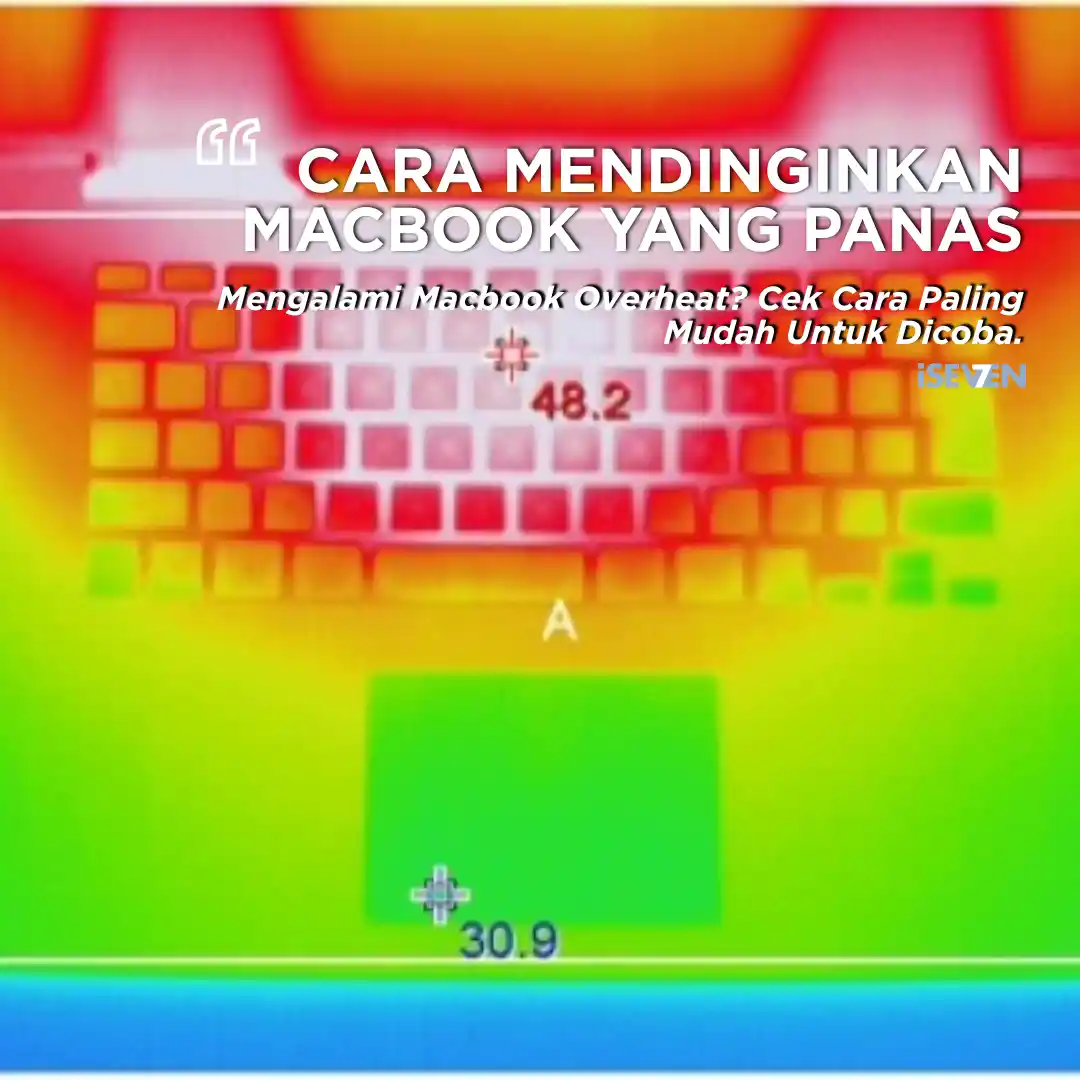
Penerapan cara paling mudah untuk dicoba bila Macbook kamu cepat panas adalah dengan langsung mematikan aplikasi berat melalui Activity Monitor, memindahkan posisi laptop ke permukaan keras yang datar, serta membersihkan kisi-kisi ventilasi udara dari timbunan debu.
Memahami langkah cara paling mudah untuk dicoba bila Macbook kamu cepat panas sangat krusial bagi setiap pemilik MacBook Air maupun MacBook Pro agar komponen processor dan baterai internal tidak mengalami penurunan performa secara drastis akibat paparan suhu tinggi (overheating).
Mengapa Pencarian Cara Paling Mudah untuk Dicoba Bila Macbook Kamu Cepat Panas Selalu Dicari?
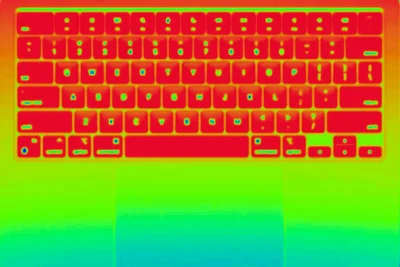
Di tahun 2026 ini, aktivitas multitasking seperti editing video 4K, rendering animasi, hingga membuka puluhan tab browser sambil rapat online sudah menjadi makanan sehari-hari pengguna MacBook. Saat kamu panik melihat suhu laptop naik, mempraktikkan cara paling mudah untuk dicoba bila Macbook kamu cepat panas bisa mencegah kerusakan hardware yang jauh lebih parah.
Realita yang paling sering dirasakan oleh pengguna saat bodi aluminium MacBook mulai membara di antaranya:
- Suara Kipas Mengaung Bising: Kipas pendingin berputar pada kecepatan maksimum hingga menimbulkan suara dengung yang sangat mengganggu.
- Performa Lagging dan Throttling: Kursor mendadak patah-patah, aplikasi freeze, atau eksekusi render berjalan jauh lebih lambat dari biasanya karena sistem membatasi kecepatan CPU secara otomatis.
- Bodi Bawah Sangat Panas: Bagian top case dan dasar bodi terasa terlalu panas untuk dipangku atau disentuh jari tangan dalam waktu lama.
- Baterai Mendadak Drop: Persentase daya baterai merosot tajam dalam kurun waktu singkat akibat suhu tinggi yang memaksa baterai bekerja ekstra keras.
7 Tips Praktis Cara Paling Mudah untuk Dicoba Bila Macbook Kamu Cepat Panas Menurut Sumber
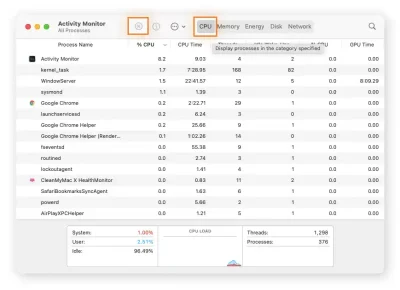
Berikut adalah rangkaian cara paling mudah untuk dicoba bila Macbook kamu cepat panas yang bisa langsung kamu jalankan secara mandiri di rumah:
1. Cek Activity Monitor & Hentikan Proses CPU Tinggi
Memeriksa Activity Monitor merupakan cara paling mudah untuk dicoba bila Macbook kamu cepat panas tanpa alat tambahan. Buka aplikasi Activity Monitor melalui Spotlight Search (Cmd + Space), lalu klik tab CPU. Urutkan proses berdasarkan kolom % CPU. Jika kamu menemukan aplikasi yang menyedot daya di atas 80% hingga 100% (seperti aplikasi yang mengalami crash atau bug), klik tombol tanda X di bagian atas untuk menghentikan proses (Force Quit) secara paksa.
2. Gunakan Stand Laptop untuk Menjaga Sirkulasi Udara
Menggunakan laptop stand juga termasuk cara paling mudah untuk dicoba bila Macbook kamu cepat panas agar aliran sirkulasi udara di bawah bodi berjalan lancar. Bodi berbahan aluminium pada MacBook dirancang untuk menyerap dan menyebarkan panas. Jika bagian bawah bodi terangkat dari permukaan meja, proses pelepasan suhu ke udara bebas akan berlangsung jauh lebih cepat.
3. Batasi Jumlah Tab dan Ekstensi Browser
Mengontrol jumlah tab browser menjadi cara paling mudah untuk dicoba bila Macbook kamu cepat panas saat multitasking harian. Browser seperti Google Chrome atau Safari menyimpan cache besar di dalam memori RAM untuk setiap tab yang terbuka. Tab video streaming atau halaman web berat yang berjalan secara latar belakang sering kali menguras kinerja prosesor tanpa kamu sadari.
4. Hindari Bekerja di Atas Kasur, Sofa, atau Bantal
Menghindari permukaan lunak seperti kasur adalah cara paling mudah untuk dicoba bila Macbook kamu cepat panas ketika bekerja di rumah. Permukaan kain yang empuk akan menutupi lubang ventilasi pembuangan panas di dekat engsel layar, sekaligus merangkap panas bodi aluminium sehingga suhu udara di dalam mesin terperangkap tanpa jalan keluar.
5. Sesuaikan Pengaturan Baterai dan Kecerahan Layar
Menurunkan tingkat kecerahan layar (brightness) serta mengaktifkan fitur Low Power Mode di dalam menu System Settings > Battery terbukti mampu mengurangi beban kerja komponen internal. Semakin terang tampilan layar Mini-LED atau Retina Display, semakin besar arus listrik yang ditarik, yang secara langsung memicu kenaikan suhu bodi.
6. Lakukan Reset SMC dan NVRAM (Khusus MacBook Berbasis Intel)
Bagi pengguna MacBook Pro atau MacBook Air versi prosesor Intel, melakukan reset pada System Management Controller (SMC) dan NVRAM membantu mengkalibrasi ulang manajemen daya serta kontrol kipas internal. Caranya adalah dengan mematikan laptop, lalu menekan kombinasi tombol Shift + Control + Option + Power selama 10 detik sebelum menyalakannya kembali.
7. Pastikan Pembaruan Sistem Operasi macOS Selalu Terpasang
Versi macOS yang sudah usang kerap kali memiliki bug sirkuit perangkat lunak yang membuat proses sistem seperti kernel_task atau WindowServer menggunakan kapasitas CPU secara berlebihan. Memperbarui macOS ke versi paling stabil akan memperbaiki optimasi manajemen suhu bawaan pabrik.
Jika Mengikuti Cara Paling Mudah untuk Dicoba Bila Macbook Kamu Cepat Panas Belum Berhasil
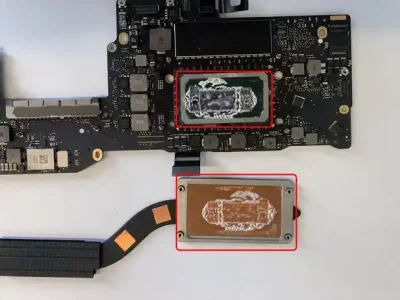
Apabila setelah mempraktikkan cara paling mudah untuk dicoba bila Macbook kamu cepat panas suhu mesin tetap membara dan kipas terus berputar kencang, besar kemungkinan telah terjadi masalah teknis pada bagian perangkat keras internal (hardware).
Berdasarkan panduan perawatan dari sumber teknis terpercaya seperti Dukungan Resmi Apple serta spesialis dokumentasi perbaikan iFixit, berikut adalah beberapa potensi kerusakan fisik yang mendasarinya:
A. Thermal Paste Kering dan Mengeras
Jika cara paling mudah untuk dicoba bila Macbook kamu cepat panas gagal menstabilkan suhu, thermal paste yang kering adalah penyebab nomor satu. Thermal paste adalah gel khusus yang menyambungkan permukaan chip CPU/GPU dengan bilah heatsink tembaga. Seiring bertambahnya usia pemakaian (biasanya di atas 2 hingga 3 tahun), gel ini akan mengeras dan kehilangan kemampuan menghantarkan panas, sehingga suhu dingin dari heatsink tidak lagi mampu mendinginkan chip utama.
B. Kipas Internal (Cooling Fan) Rusak atau Tersumbat Debu
Kegagalan efek dari cara paling mudah untuk dicoba bila Macbook kamu cepat panas juga bisa dipicu oleh kipas pendingin yang tidak lagi berputar optimal. Penumpukan debu halus, bulu hewan peliharaan, atau kotoran yang menyumbat sirip baling-baling kipas akan menahan aliran udara keluar. Pada kasus lain, bantalan (bearing) kipas yang sudah aus dapat membuat kipas macet total.
C. Baterai Kembung (Swollen Battery)
Baterai lithium-ion yang sudah mengalami degradasi berat sering kali memuai atau kembung. Baterai kembung memunculkan resistansi listrik yang sangat tinggi, menghasilakn panas menyengat tepat di bawah area trackpad dan palm rest, sekaligus menekan papan mesin (logic board).
D. Korsleting Arus Pada Logic Board (Short Circuit)
Komponen kapasitor mikro atau chip IC Power yang bocor arus pada papan mesin akan menarik tegangan berlebih secara terus-menerus. Kondisi korosi akibat bekas embun atau tumpahan air juga memicu korsleting halus yang menghasilkan suhu panas panas lokal (hotspot) pada mesin meskipun laptop dalam posisi idle.
Perbandingan Efektivitas Penanganan Panas MacBook
Tabel ini merangkum efektivitas cara paling mudah untuk dicoba bila Macbook kamu cepat panas dibanding servis hardware langsung:
|
Gejala Panas yang Dialami |
Indikasi Kerusakan |
Solusi Yang Bisa Dicoba |
Tindakan Servis iSeven |
|
Panas saat Buka Chrome / Zoom |
Beban Aplikasi / Memory Leak |
Matikan tab via Activity Monitor |
Optimization & Clear Cache |
|
Bodi Panas + Kipas Berisik |
Debu Menumpuk & Thermal Paste Kering |
Gunakan laptop stand di meja datar |
Cleaning Fan & Repaste Thermal Paste |
|
Panas di Area Trackpad / Bawah |
Baterai Kembung / Degradasi Sel |
Lepas charger & matikan laptop |
Penggantian Unit Baterai Baru |
|
Panas Meskipun Laptop Idle / Matikan |
Short IC Power / Logic Board Corroded |
Hindari mengisi daya baterai |
Service Micro-Soldering Logic Board |
Layanan Perbaikan MacBook Berpengalaman di iSeven Service
Setelah mencoba seluruh cara paling mudah untuk dicoba bila Macbook kamu cepat panas dan MacBook masih panas menyengat, menyerahkan perbaikannya kepada teknisi ahli adalah keputusan yang paling bijak. iSeven Service adalah penyedia layanan perbaikan tepercaya yang berpengalaman sejak tahun 2015 dalam menangani seluruh rangkaian ekosistem produk Apple.
Kami melayani pembersihan internal menyeluruh (deep cleaning), penggantian thermal paste kualitas premium, ganti kipas pendingin, ganti baterai, hingga perbaikan sirkuit micro-soldering pada papan mesin logic board.
Mengapa Harus Memilih iSeven Service?
- Peralatan Diagnostik Modern: Kami menggunakan termal kamera infra merah untuk melacak titik korsleting pada logic board secara presisi tanpa merusak komponen lain.
- Suku Cadang Original & Bergaransi: Penggantian baterai, kipas, maupun thermal paste menggunakan bahan standar tinggi.
- Garansi Resmi Store 3 Bulan: Seluruh perbaikan hardware di iSeven Service dilindungi jaminan garansi toko selama 3 bulan penuh.
- Proses Transparan & Bisa Ditunggu: Pengerjaan pembersihan debu dan penggantian thermal paste dapat kamu saksikan secara langsung di toko kami di ITC Fatmawati Jakarta Selatan.
Layanan Perbaikan Service Apple Lengkap Lainnya
Selain ahli dalam menangani masalah MacBook overheat, iSeven Service merupakan pusat perbaikan terlengkap untuk seluruh produk Apple kesayangan kamu:
- iPhone Series: Penggantian baterai drop (fitur Battery Health tetap aktif), penggantian LCD Original/OLED, pembenahan kaca belakang (backglass), perbaikan kamera, hingga perbaikan mesin mati total.
- MacBook Series: Pembersihan kipas, ganti thermal paste, penggantian layar LCD, perbaikan kendala Flexgate / Staingate, ganti keyboard, perbaikan trackpad, hingga perbaikan baterai kembung.
- iPad Series: Perbaikan kaca touchscreen retak, penggantian baterai aus, perbaikan bodi bengkok, serta pembersihan komponen akibat kemasukan air.
- Apple Watch Series: Penggantian baterai drop, perbaikan kaca jam pecah, dan pembenahan sensor detak jantung.
- AirPods Series: Solusi ganti baterai earbud Gen 1 / Gen 2 / Gen 3 / Pro, perbaikan charging case tidak mau mengisis daya, serta perbaikan audio mati sebelah.
Alamat Lokasi dan Kontak iSeven Service:
- Alamat Store: ITC Fatmawati Lantai 1 No.133-134, Kota Jakarta Selatan, Daerah Khusus Ibukota Jakarta 12150.
- Jam Operasional: Setiap Hari (11.00 WIB – 20.00 WIB).
- Website Resmi: www.iseven.co.id
FAQ (Pertanyaan yang Sering Diajukan)
Berikut adalah ringkasan pertanyaan yang sering diajukan seputar masalah suhu laptop Apple:
Apakah cara paling mudah untuk dicoba bila Macbook kamu cepat panas aman dilakukan sendiri?
Ya, langkah-langkah software seperti mematikan aplikasi melalui Activity Monitor, menggunakan laptop stand, dan mengaktifkan Low Power Mode sangat aman dilakukan sendiri tanpa risiko merusak sistem.
Berapa lama jangka waktu ideal untuk mengganti thermal paste MacBook?
Penggantian thermal paste dan pembersihan debu internal idealnya dilakukan setiap 1,5 hingga 2 tahun sekali, terutama jika kamu rutin menggunakannya untuk pekerjaan berat.
Apakah bodi beraluminium pada MacBook memang sengaja dirancang terasa hangat?
Betul. Bodi aluminium berfungsi sebagai passive heatsink untuk menyalurkan panas keluar dari chip prosesor. Namun jika permukaannya terasa sangat panas hingga membakar kulit atau memicu sistem mati mendadak, itu tanda terjadinya overheating tidak normal.
Berapa lama waktu pengerjaan ganti thermal paste dan cleaning kipas di iSeven Service?
Proses pembersihan debu internal dan penggantian thermal paste di iSeven Service umumnya memakan waktu sekitar 45 hingga 60 menit dan bisa kamu tunggu secara langsung di toko.
Kesimpulan
Kesimpulannya, menerapkan cara paling mudah untuk dicoba bila Macbook kamu cepat panas adalah langkah awal yang tepat untuk menjaga suhu operasional laptop tetap stabil. Namun jika kendala panas ekstrem terus berlanjut akibat thermal paste yang sudah kering atau adanya kerusakan komponen hardware internal, tindakan perbaikan dari teknisi profesional adalah kunci utamanya.
Jangan biarkan laptop kesayangan kamu rusak akibat suhu panas berlebih! Kunjungi toko fisik iSeven Service di ITC Fatmawati Jakarta Selatan atau konsultasikan kerusakan iPhone, MacBook, iPad, Apple Watch, serta AirPods kamu secara online melalui situs resmi www.iseven.co.id sekarang juga!



![Maksimal Update OS Macbook Kamu 2015-2020: 7+ Fakta Wajib Tahu! [2026]](https://iseven.co.id/wp-content/uploads/2026/09/Maksimal-Update-OS-Macbook-Kamu-2015-2020-7-Fakta-Wajib-Tahu-2026-800x800.webp)