 Service iPhone
 Service iPad
 Service Apple Watch
 Service Macbook


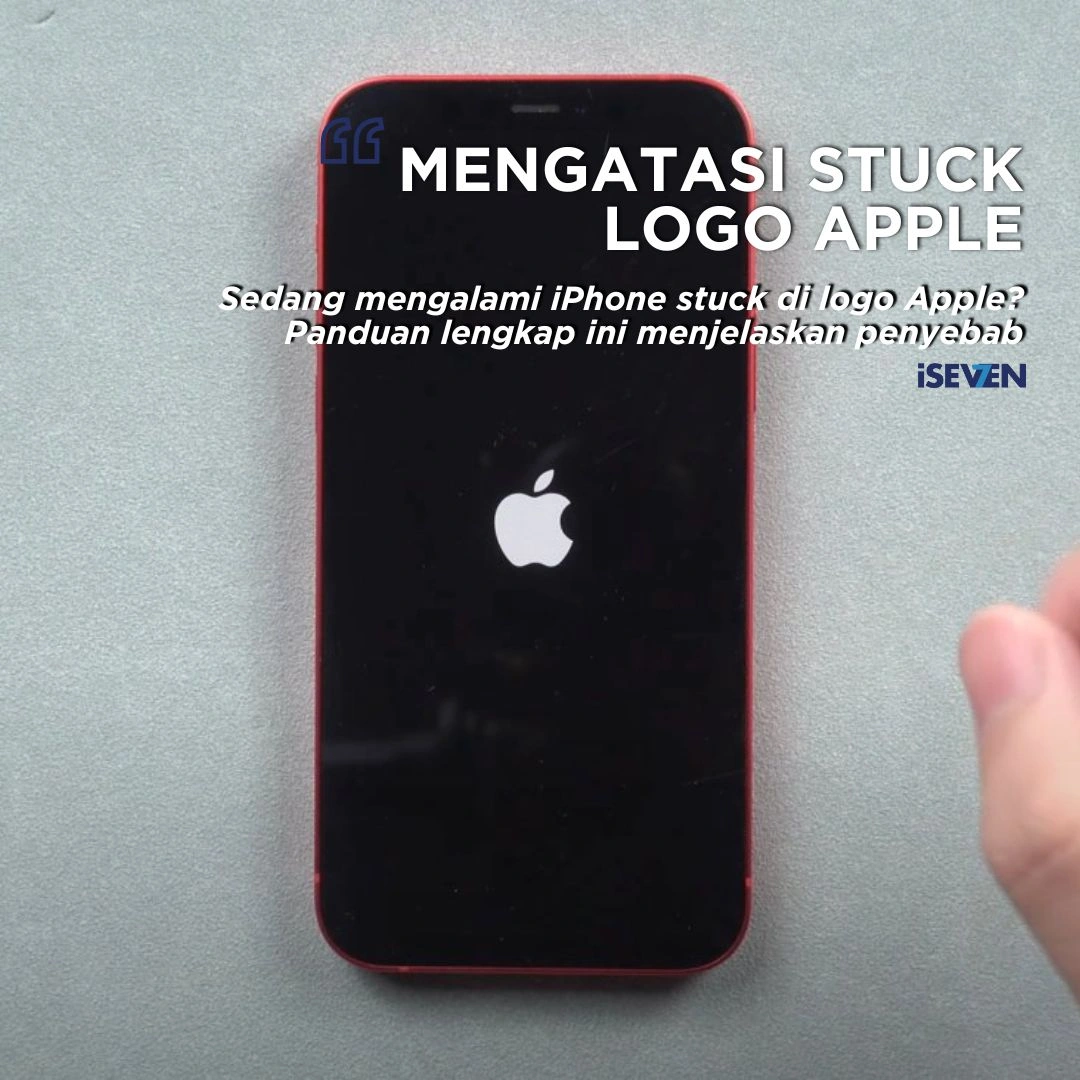
Pernahkah Anda terbangun di pagi hari, menyalakan ponsel, namun layar iPhone Anda hanya menampilkan logo ikonik putih di atas latar hitam tanpa kunjung masuk ke menu utama? Situasi ini adalah mimpi buruk nyata yang sering disebut dengan istilah bootloop. Jika ini terjadi pada Anda, jangan panik terlebih dahulu. Mengetahui cara mengatasi iPhone stuck di logo Apple secara mandiri adalah keahlian penting yang harus dipahami oleh setiap pemilik produk Apple di tahun 2026 ini agar tidak terburu-buru mengeluarkan biaya servis yang tidak perlu.
Sebagai pengguna aktif, masalah ini tentu memicu kepanikan luar biasa. Bayangkan seluruh data penting pekerjaan, kontak klien, hingga dokumen finansial harian mendadak tidak bisa diakses sama sekali. Di forum diskusi teknologi global, keluhan psikologis bernama Device Anxiety ini menjadi topik pencarian teratas. Rasa takut kehilangan memori digital dan data pribadi sering kali membuat pengguna mengambil tindakan ceroboh yang justru memperparah kerusakan hardware iPhone mereka.
Apa yang Dirasakan Pengguna Saat iPhone Bootloop?
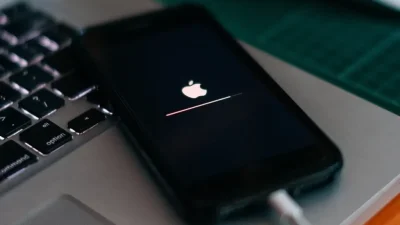
Ketika sebuah ponsel premium tiba-tiba berhenti berfungsi, hal pertama yang muncul di benak kita adalah kepasrahan atas hilangnya data penting. Pengguna sering kali merasa frustrasi karena menganggap perangkat mereka rusak total secara permanen. Rasa cemas ini sangat wajar, mengingat di era modern ini ponsel bukan sekadar alat komunikasi, melainkan pusat kendali hidup digital Anda.
Banyak orang langsung mencoba menekan sembarang tombol atau mengikuti tutorial tidak resmi di internet yang menyarankan pembongkaran bodi secara paksa. Padahal, sebagian besar masalah ini bermula dari malfungsi software ringan. Mengerti langkah awal cara mengatasi iPhone stuck di logo Apple secara tenang akan menyelamatkan masa pakai gawai Anda dari malpraktik perbaikan.
Mengapa iPhone Bisa Terjebak di Logo Apple?
Berikut adalah beberapa pemicu utama mengapa sistem operasi iOS gagal melakukan booting dengan sempurna:
-
Kegagalan Pembaruan iOS Terbaru: Proses update sistem operasi yang terputus di tengah jalan akibat koneksi internet Wi-Fi yang tidak stabil atau kondisi daya baterai di bawah 50% sering kali membuat file sistem menjadi korup (corrupted files).
-
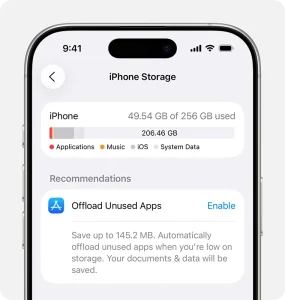
Kapasitas Penyimpanan Internal Penuh (Storage Clogged): Membiarkan memori internal iPhone Anda tersisa kurang dari 2 GB akan membuat memori cache sistem tidak memiliki ruang untuk memproses data booting awal.
-
Proses Jailbreak yang Gagal: Upaya memodifikasi sistem bawaan pabrik menggunakan software pihak ketiga yang tidak terverifikasi berisiko merusak proteksi kernel iOS.
-
Kerusakan Komponen Hardware: Terjadinya benturan keras akibat jatuh, paparan cairan, atau kerusakan pada IC Power dan motherboard dapat memutus jalur komunikasi daya menuju prosesor.
5 Langkah Taktis Cara Mengatasi iPhone Stuck di Logo Apple
Berikut adalah urutan solusi perbaikan dari tingkat paling dasar hingga penanganan profesional yang direkomendasikan langsung oleh Apple:
1. Lakukan Force Restart (Mulai Ulang Paksa)
Langkah pertama dan paling aman yang wajib dicoba adalah melakukan force restart. Metode ini tidak akan menghapus data di dalam ponsel Anda, melainkan hanya memutus aliran daya sementara untuk membersihkan bug sistem yang membeku.
-
Seri iPhone 8, X, 11, 12, 13, 14, 15, 16, hingga iPhone 17 Terbaru: Tekan dan lepas tombol Volume Up dengan cepat, tekan dan lepas tombol Volume Down dengan cepat, lalu tekan dan tahan tombol Power (Samping) selama beberapa detik hingga layar gelap dan logo Apple muncul kembali.
-
Seri iPhone 7 dan 7 Plus: Tekan serta tahan tombol Power bersamaan dengan tombol Volume Down secara simultan hingga proses restart berhasil.
-
Seri iPhone 6s atau Model Lebih Lama: Tekan dan tahan tombol Home serta tombol Power secara bersamaan.
2. Manfaatkan Recovery Mode Lewat Komputer
Jika pemulihan paksa di atas tidak membuahkan hasil, Anda memerlukan bantuan perangkat komputer (Mac atau PC Windows) yang sudah terinstal aplikasi iTunes atau Finder terbaru.
-
Hubungkan iPhone Anda ke komputer menggunakan kabel data original.
-
Lakukan kombinasi tombol force restart sesuai tipe ponsel Anda, namun jangan lepas tombol meskipun logo Apple sudah muncul. Tetap tahan hingga layar menampilkan gambar kabel dan logo komputer (Recovery Mode).
-
Pada layar komputer Anda, akan muncul jendela notifikasi pilihan. Pilih opsi “Update” terlebih dahulu agar komputer mencoba menginstal ulang iOS tanpa menghapus data pribadi Anda.
3. Jalankan Protokol DFU Mode (Device Firmware Update)
DFU Mode adalah tingkatan terdalam dari pemulihan iOS karena metode ini menyuntikkan firmware baru tanpa memuat sistem operasi yang sedang korup. Perlu dicatat, metode ini akan mengosongkan seluruh memori penyimpanan Anda.
-
Sambungkan perangkat gawai ke komputer Anda.
-
Tahan tombol Power dan Volume Down secara bersamaan selama 10 detik.
-
Lepaskan tombol Power tetapi tetap tahan tombol Volume Down selama 5 detik berikutnya. Jika layar komputer mendeteksi iPhone dalam mode pemulihan namun layar gawai Anda tetap hitam pekat, Anda telah berhasil masuk ke mode DFU. Klik opsi “Restore” pada komputer Anda.
4. Gunakan Software Perbaikan Pihak Ketiga Professional
Bagi Anda yang tidak terbiasa menggunakan iTunes, Anda bisa menggunakan bantuan aplikasi perbaikan sistem iOS pihak ketiga yang ramah pengguna seperti Tenorshare ReiBoot, iMyFone Fixppo, atau Dr.Fone System Repair. Alat-alat ini memiliki fitur perbaikan standar yang dirancang khusus sebagai cara mengatasi iPhone stuck di logo Apple secara otomatis sekali klik tanpa risiko kehilangan data.
5. Lakukan Inspeksi Kerusakan Hardware ke Teknisi Ahli
Apabila semua metode pemulihan berbasis perangkat lunak di atas tetap gagal dan layar gawai Anda terus-menerus kembali ke tampilan logo Apple, ini adalah indikator valid bahwa telah terjadi kerusakan pada fisik komponen internal gawai Anda. Solusi satu-satunya yang aman adalah membawanya ke laboratorium servis terpercaya.
Langkah Pencegahan Terbaik Agar Terhindar dari Bootloop Sistem
Mencegah tentu jauh lebih baik daripada memperbaiki. Agar performa gawai Anda selalu stabil di masa mendatang, terapkan kebiasaan digital yang sehat berikut ini:
-
Selalu sisakan ruang penyimpanan internal minimal sebesar 10% hingga 15% dari kapasitas total memori Anda.
-
Pastikan baterai berada di atas level 50% dan gawai terhubung ke jaringan Wi-Fi yang stabil saat melakukan pembaruan iOS berkala.
-
Hindari menggunakan adaptor charger tiruan yang tidak memiliki sertifikasi resmi dari pabrikan.
-
Rutin melakukan pencadangan data (backup) ke layanan cloud iCloud atau komputer pribadi Anda secara berkala seminggu sekali.
Solusi Perbaikan Spesialis Apple di Jakarta Selatan
Jika Anda telah mencoba berbagai cara namun masalah bootloop tersebut masih belum terselesaikan, jangan biarkan masalah ini mengganggu aktivitas dan produktivitas harian Anda. Memilih pusat servis yang salah berisiko merusak komponen berharga lainnya di dalam ponsel Anda.
iSeven Service adalah jawaban terbaik untuk menangani segala jenis kerusakan gawai Anda. Berpengalaman melayani ribuan pelanggan sejak tahun 2015, iSeven didukung dengan perlengkapan service yang memadai dan tim teknisi berpengalaman yang siap memberikan penanganan akurat, transparan, dan cepat. Kami adalah penyedia layanan satu atap (one-stop service) terpercaya untuk seluruh lini produk Apple, mulai dari iPhone, MacBook, iPad, Apple Watch, hingga AirPods.
Keunggulan Utama Mengapa Anda Harus Memilih iSeven Service:
-
Garansi Panjang & Resmi: Setiap layanan perbaikan dan pergantian komponen di iSeven Service dilindungi dengan Jaminan Garansi Service Hingga 6 Bulan penuh untuk memastikan kepuasan total Anda.
-
Teknisi Berpengalaman: Ditangani oleh para ahli mikro-soldering yang mampu menganalisis kerusakan jalur sikit halus pada papan motherboard secara presisi.
-
Transparansi Suku Cadang: Proses pembongkaran perangkat dikerjakan secara terbuka langsung di depan mata Anda (Face-to-Face Service), menjamin keamanan komponen dan data pribadi Anda dari risiko manipulasi.
-
Lokasi Strategis & Nyaman: Anda dapat mengunjungi gerai fisik kami secara langsung di ITC Fatmawati Lantai 1 No.133-134, Kota Jakarta Selatan, Daerah Khusus Ibukota Jakarta 12150.
Untuk melakukan konsultasi kerusakan secara gratis, cek estimasi harga pengerjaan, atau melakukan reservasi servis agar terhindar dari antrean panjang, silakan kunjungi platform digital resmi kami di www.iseven.co.id.
FAQ
Apakah data saya pasti hilang jika iPhone stuck di logo Apple?
Tidak selalu. Jika kerusakan dipicu oleh bug minor, metode Force Restart atau opsi Update di Recovery Mode dapat memulihkan sistem Anda tanpa menghapus data di dalamnya.
Berapa lama waktu pengerjaan servis perbaikan bootloop di iSeven Service?
Untuk kasus kerusakan software, pengerjaan berkisar antara 1 hingga 2 jam. Jika terdapat indikasi kerusakan hardware pada IC Power, waktu pengerjaan berkisar antara 1 hingga 3 hari kerja tergantung tingkat kerumitan sirkuit.
Apakah iSeven Service juga melayani perbaikan selain unit iPhone?
A: Ya, kami melayani berbagai perbaikan iPhone berbagai tipe dan pergantian sparepart untuk ekosistem Apple lainnya seperti iPad, MacBook, Apple Watch, dan AirPods dengan standar kualitas premium terbaik.
Rekomendasi Link Edukasi Terkait Anda:
-
Cek transparansi biaya kami di [Daftar Harga Service Produk Apple Lengkap di iSeven Jakarta Selatan Update Terbaru 2026].
-
Untuk rujukan resmi dari Apple, Anda dapat membaca dokumentasi langsung mengenai penanganan pemulihan sistem di Apple Support Official Website.
Kesimpulan
Mengalami kendala iPhone yang macet di logo booting memang sangat mengganggu, namun dengan menerapkan cara mengatasi iPhone stuck di logo Apple secara runtut dan berkepala dingin, peluang gawai Anda untuk kembali normal sangatlah besar. Mulailah dari penanganan perangkat lunak mandiri, dan jika terindikasi adanya masalah fisik pada hardware, segera percayakan gadget premium Anda kepada pusat perbaikan profesional seperti iSeven Service Jakarta Selatan untuk mendapatkan layanan bergaransi hingga 6 bulan dengan hasil yang maksimal!