 Service iPhone
 Service iPad
 Service Apple Watch
 Service Macbook


Panduan lengkap cara mengatasi iPhone freeze dan hang di tahun 2025. Temukan penyebab, solusi praktis, hingga rekomendasi servis profesional untuk memperbaiki iPhone yang sering macet atau tidak merespons.
Mengapa Perlu Tahu Cara Mengatasi iPhone Freeze dan Hang?
Masalah iPhone freeze dan hang sering kali membuat pengguna panik, terutama jika perangkat tiba-tiba berhenti merespons di tengah aktivitas penting. Kondisi ini umum terjadi pada berbagai model iPhone, mulai dari seri iPhone 6 hingga iPhone 15 Pro dan biasanya disebabkan oleh bug sistem, ruang penyimpanan penuh, atau aplikasi bermasalah. Hal seperti ini selalu terjadi secara tiba-tiba maka bagi para pengguna iPhone harus ekstra peduli pada perangkatnya agar tidak terjadi hal-hal seperti ini.
Memahami cara mengatasi iPhone freeze dan hang sangat penting agar kamu tidak perlu langsung membawanya ke servis. Dengan langkah-langkah yang tepat, banyak kasus dapat diselesaikan di rumah tanpa kehilangan data.

Penyebab Umum iPhone Sering Freeze atau Hang
Sebelum memperbaiki masalah, penting untuk mengetahui mengapa iPhone bisa freeze atau hang. Beberapa penyebab umum di tahun 2025 meliputi:
1. Ruang Penyimpanan Penuh
iPhone membutuhkan ruang kosong minimal 1–2 GB untuk menjalankan sistem iOS secara optimal. Jika penyimpanan hampir habis, perangkat akan melambat dan akhirnya ngefreeze.
Coba periksa kapasitas di Pengaturan > Umum > Penyimpanan iPhone.
2. iOS Versi Lama
iOS yang tidak diperbarui sering menyebabkan bug dan crash aplikasi. Setiap pembaruan membawa perbaikan keamanan serta peningkatan performa.
3. Aplikasi Rusak atau Bermasalah
Beberapa aplikasi pihak ketiga mungkin tidak kompatibel dengan versi iOS terbaru, menyebabkan iPhone sering hang saat dijalankan.
4. Masalah Baterai atau Overheating
Pada 2025, Apple menambahkan fitur Thermal Management, tetapi iPhone yang terlalu panas tetap bisa mengalami lag ekstrem atau freeze sementara.
5. Kesalahan Sistem dan File Cache Menumpuk
Terlalu banyak file sementara (cache) dapat membuat sistem iOS bekerja tidak stabil.
7 Langkah Praktis Cara Mengatasi iPhone Freeze dan Hang
Berikut langkah-langkah paling efektif cara mengatasi iPhone freeze dan hang di semua model, dari iPhone 6 hingga iPhone 15 Pro.
1. Restart atau Force Restart iPhone
Metode paling sederhana dan sering berhasil.
Untuk iPhone dengan Face ID:
-
Tekan dan tahan tombol Volume Atas dan tombol Samping secara bersamaan.
-
Setelah muncul slider, geser untuk mematikan perangkat.
-
Tunggu beberapa detik, lalu nyalakan kembali.
iPhone SE2, XR, XS series, 11 series, 12 series, 13 series, 14 series, 15 series, 16 series, dan 17 series.
Untuk iPhone SE, 6, 7, atau 8:
-
Tekan dan tahan tombol Daya sampai muncul slider.
-
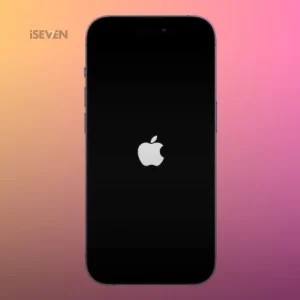
Untuk Force Restart, tekan dan tahan tombol Home + Power bersamaan hingga muncul logo Apple.
Restart membantu menghapus file sementara yang menyebabkan sistem macet.
2. Periksa dan Kosongkan Ruang Penyimpanan
Kekurangan ruang adalah penyebab utama iPhone hang dan freeze.
Langkah-langkahnya:
-
Masuk ke Settings > General > iPhone Storage.
-
Hapus aplikasi yang jarang digunakan.
-
Pindahkan foto/video ke iCloud atau komputer.
-
Kosongkan Safari cache dan file sementara.
Baca juga: Cara Membersihkan Ruang Penyimpanan iPhone Tanpa Hapus Data Penting
3. Perbarui iOS ke Versi Terbaru
Apple terus merilis pembaruan untuk meningkatkan kestabilan sistem.
Buka Settings > General > Software Update, lalu instal versi terbaru.
Pembaruan ini sering kali mengatasi bug yang membuat iPhone tidak responsif.
4. Hapus dan Instal Ulang Aplikasi yang Bermasalah
Jika iPhone selalu freeze setelah membuka aplikasi tertentu, besar kemungkinan aplikasi tersebut rusak atau tidak kompatibel.
Langkah-langkah:
-
Tekan ikon aplikasi yang bermasalah lalu pilih Hapus Aplikasi.
-
Buka App Store, instal ulang aplikasi yang sama.
-
Jika masalah berlanjut, hubungi pengembang aplikasi melalui halaman App Store.
5. Reset Semua Pengaturan
Reset semua pengaturan dapat menghapus konfigurasi yang rusak tanpa menghapus data pribadi.
Caranya:
-
Buka Settings > General > Transfer or Reset iPhone > Reset.
-
Pilih Reset All Settings.
-
Masukkan passcode, lalu tunggu hingga proses selesai.
Langkah ini sering efektif mengatasi masalah iPhone hang akibat error konfigurasi sistem seperti Wi-Fi, Bluetooth, atau preferensi tampilan.
6. Restore iPhone Menggunakan iTunes atau Finder
Jika langkah sebelumnya gagal, lakukan restore penuh menggunakan komputer.
-
Hubungkan iPhone ke komputer melalui kabel USB.
-
Buka iTunes (Windows) atau Finder (Mac).
-
Pilih perangkat, klik Restore iPhone.
-
Tunggu proses instalasi ulang sistem selesai.
Peringatan: Langkah ini akan menghapus semua data, jadi pastikan kamu sudah backup terlebih dahulu melalui iCloud.
7. Gunakan Mode DFU (Device Firmware Update)
Jika iPhone terus freeze atau gagal booting, gunakan DFU Mode, mode paling dalam untuk memperbaiki sistem iOS secara total.
Langkah DFU:
-
Sambungkan iPhone ke komputer.
-
Tekan kombinasi tombol sesuai tipe perangkat hingga layar benar-benar hitam.
-
iTunes/Finder akan mendeteksi perangkat dalam mode DFU dan menawarkan opsi Restore.
Mode DFU sering digunakan teknisi profesional untuk memperbaiki iPhone freeze parah atau stuck logo Apple.
Rekomendasi Perbaikan Profesional di iSeven

Jika semua langkah di atas tidak berhasil, kemungkinan besar penyebab iPhone hang dan freeze adalah masalah hardware seperti IC storage, baterai, atau logic board.
Di tahun 2025, layanan profesional seperti iSeven menawarkan solusi komprehensif untuk berbagai model iPhone.
Penggantian Baterai
Baterai yang melemah dapat menyebabkan iPhone lambat dan sering freeze.
iSeven menyediakan baterai original dan bergaransi resmi untuk semua model.
Perbaikan Layar dan Touch System
Layar retak atau sensor sentuh error dapat memicu freeze system.
Teknisi iSeven menggunakan suku cadang asli Apple untuk menjaga sensitivitas layar.
Diagnosa Sistem dan Logic Board
Terkadang kerusakan logic board adalah penyebab tersembunyi iPhone tidak responsif.
Teknisi berpengalaman iSeven menggunakan alat hardware diagnostics untuk analisis menyeluruh sebelum melakukan perbaikan.
Baca Juga: Layanan Perbaikan iPhone di iSeven
Baca Juga: Jika iPhone tidak dapat menyala atau layarnya berwarna hitam
FAQ (Pertanyaan yang Sering Diajukan)
1. Mengapa iPhone saya sering ngefreeze?
Karena penyimpanan penuh, aplikasi rusak, atau iOS versi lama. Pastikan juga baterai dalam kondisi baik.
2. Apa perbedaan restart biasa dan force restart?
Restart biasa mematikan perangkat secara normal, sedangkan force restart memaksa sistem reboot meski layar tidak merespons.
3. Apakah update iOS bisa memperbaiki freeze?
Ya. Update iOS membawa bug fix dan peningkatan stabilitas sistem.
4. Apa itu Mode DFU?
Mode DFU (Device Firmware Update) adalah mode pemulihan tingkat lanjut untuk instal ulang firmware dan iOS dari nol.
5. Apakah servis di iSeven aman?
Ya. Semua layanan iSeven menggunakan sparepart berkualitas dan teknisi berpengalaman.
Baca Juga: Lokasi iSeven Service di Jakarta Selatan
Baca Juga: Daftar Harga Service Produk Apple di iSeven (iPhone, iPad, MacBook, AirPods) [Update 2026]
Kesimpulan
Mengetahui cara mengatasi iPhone freeze dan hang adalah langkah penting agar perangkat tetap optimal tanpa perlu langsung ke servis.
Mulai dari restart sederhana, memperbarui iOS, hingga menggunakan mode DFU — semua langkah di atas bisa kamu lakukan sendiri dengan aman.
Namun, jika masalah tidak teratasi, layanan profesional seperti iSeven siap membantu dengan perbaikan menyeluruh dan suku cadang berkualitas tinggi.