 Service iPhone
 Service iPad
 Service Apple Watch
 Service Macbook


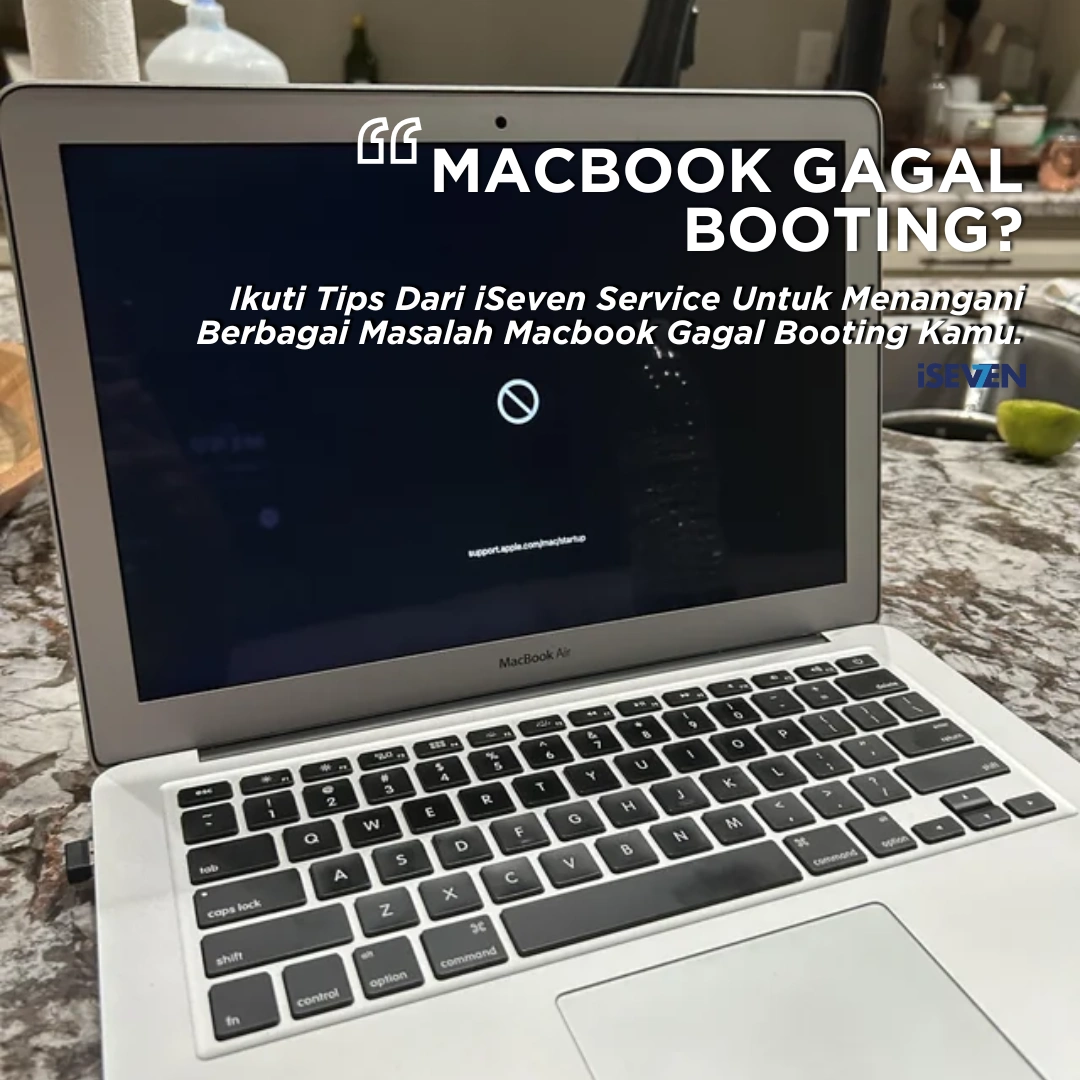
Mengetahui Penyebab Macbook Gagal Booting adalah langkah pertama dan paling krusial ketika laptop kebanggaan Anda tiba-tiba menolak untuk masuk ke sistem utama (macOS). Bayangkan Anda sedang terburu-buru untuk presentasi penting atau harus segera merevisi pekerjaan yang tenggat waktunya tinggal hitungan jam. Anda menekan tombol daya, mendengar nada chime khas Apple, namun layar hanya menampilkan logo Apple yang membeku, layar hitam pekat, atau lebih buruk lagi: ikon folder dengan tanda tanya yang berkedip.
Dalam situasi seperti ini, perasaan panik, keringat dingin, dan stres adalah reaksi yang sangat wajar. “Apakah data saya hilang semua?”, “Kenapa macbook mentok di logo apple?”, atau “Apakah mesin logic board-nya terbakar?” adalah pertanyaan-pertanyaan bernada keputusasaan yang paling sering kami dengar dari pelanggan.
Jangan panik dan jangan buru-buru mengambil kesimpulan terburuk. Dalam panduan mendalam ini, kita akan membongkar tuntas berbagai Penyebab Macbook Gagal Booting berdasarkan pengalaman teknis di lapangan, serta langkah-langkah darurat yang bisa Anda lakukan sendiri sebelum membawanya ke pusat perbaikan.
Apa sebenarnya Penyebab Macbook Gagal Booting? Kondisi di mana MacBook menolak masuk ke desktop (gagal booting) umumnya ditandai dengan layar mentok di logo Apple, layar hitam/abu-abu, atau munculnya folder dengan tanda tanya. Berikut adalah 5 Penyebab Macbook Gagal Booting yang paling utama:
Kerusakan Sistem Operasi (macOS): Gagal update atau sistem file (APFS) yang korup.
Media Penyimpanan (SSD/HDD) Rusak: Sistem tidak dapat menemukan tempat di mana macOS diinstal.
Glitch pada NVRAM/PRAM dan SMC: Kesalahan pada cip yang menyimpan pengaturan dasar daya dan resolusi.
Konflik Perangkat Eksternal: Aksesori USB atau hardisk eksternal yang menghambat proses startup.
Kerusakan Komponen Internal (Logic Board): Konsleting akibat cairan, debu, atau usia pakai komponen (hardware failure).
Solusi Awal: Cabut semua periferal eksternal, lakukan Force Restart, lalu coba masuk ke Safe Mode (Tekan dan tahan tombol Shift saat menyalakan).
Apa yang Anda Rasakan Saat Mac Tidak Mau Menyala Normal?
Sebagai teknisi yang setiap hari berhadapan dengan Logic Board dan Chipset, kami sangat memahami bahwa MacBook bukan sekadar alat elektronik biasa. Di dalamnya tersimpan portofolio desain, skripsi yang belum selesai, laporan keuangan perusahaan, hingga foto-foto kenangan berharga yang tidak memiliki backup di iCloud.
Ketika laptop tiba-tiba mengalami startup loop (menyala, mati, lalu menyala lagi dengan sendirinya) atau mentok di layar hitam, ketakutan terbesar pengguna adalah kehilangan data (data loss). Anda merasa seolah-olah seluruh dunia pekerjaan Anda terhenti. Anda mungkin mencoba mencari di mesin pencari dengan kata kunci seperti “cara mengatasi macbook gagal masuk macos” sambil berdoa agar ada solusi instan. Yakinlah, dalam banyak kasus, data Anda sebenarnya masih utuh di dalam SSD, hanya saja sistem gagal memuatnya karena ada “jembatan” yang terputus.

7 Penyebab Macbook Gagal Booting Secara Teknis
Mari kita bedah satu per satu apa saja Penyebab Macbook Gagal Booting dari sudut pandang perangkat lunak (software) maupun perangkat keras (hardware):
1. File Sistem macOS Mengalami Korup
Penyebab ini menempati urutan pertama. Sering mematikan Mac secara paksa, kehabisan baterai saat sedang melakukan update macOS, atau memori penyimpanan yang terlalu penuh (sisa 0 MB) akan membuat file kernel rusak. Saat dinyalakan, Mac tidak tahu instruksi mana yang harus dijalankan untuk masuk ke desktop.
2. Kerusakan Fisik pada SSD (Solid State Drive)
Jika layar Anda memunculkan ikon Folder dengan Tanda Tanya Berkedip, ini berarti “mesin menyala, tetapi otak untuk mengingat sistem operasi tidak ditemukan”. SSD yang sudah aus, konektor yang longgar (pada model lama), atau IC NAND yang terbakar adalah biang keladinya.
3. NVRAM/PRAM yang Mengalami Error
Non-Volatile Random-Access Memory (NVRAM) adalah memori kecil yang menyimpan pengaturan dasar seperti volume suara, resolusi layar, dan disk startup pilihan. Jika NVRAM ini glitch atau error, Mac Anda akan kebingungan mencari disk mana yang harus dibooting pertama kali.
4. SMC (System Management Controller) Bermasalah
SMC bertanggung jawab atas hal-hal fisik seperti manajemen baterai, suhu (kipas), dan daya. Jika terjadi lonjakan listrik saat mengecas, SMC bisa hang, yang merupakan salah satu Penyebab Macbook Gagal Booting dengan ciri-ciri kipas menyala kencang tetapi layar tetap hitam pekat.
5. Konflik dengan Periferal Eksternal (USB/Thunderbolt)
Terkadang, masalahnya sangat sepele. Flashdisk, hard drive eksternal, atau hub USB tipe-C yang rusak dan masih tertancap dapat mengirimkan sinyal daya yang kacau ke motherboard. Hal ini menghentikan proses Power-On Self-Test (POST) sehingga Mac gagal startup.
6. Baterai Melemah Hingga Titik Kritis (Deep Discharge)
Pada beberapa kasus, baterai yang sudah sangat rusak (drop ekstrem) tidak mampu mengalirkan tegangan stabil (voltage) yang dibutuhkan CPU untuk melakukan booting, meskipun charger sudah dicolokkan.
7. Kerusakan Logic Board Akibat Cairan (Liquid Damage)
Pernah menumpahkan sedikit kopi atau air di atas keyboard beberapa bulan lalu? Cairan tersebut memicu korosi perlahan yang baru memutus jalur sirkuit listrik saat ini. Jika ini terjadi, ini adalah kerusakan kelas berat.

5 Cara Darurat Mengatasi Macbook Gagal Booting
Sebelum memutuskan pergi ke tempat reparasi, Anda bisa menjadi “teknisi darurat” untuk perangkat Anda sendiri. Ikuti panduan rahasia ini:
Langkah 1: Cabut Semua Aksesori!
Putuskan sambungan semua perangkat eksternal: mouse, keyboard tambahan, hardisk eksternal, printer, dan hub USB. Sisakan hanya kabel pengisi daya (MagSafe atau USB-C). Coba nyalakan ulang.
Langkah 2: Coba Masuk ke Safe Mode
Safe Mode akan memaksa Mac melakukan verifikasi disk startup dan membersihkan cache yang bermasalah.
-
Nyalakan Mac Anda.
-
Segera tekan dan tahan tombol Shift.
-
Lepaskan saat Anda melihat jendela masuk (login). Jika berhasil masuk, restart kembali seperti biasa.
Langkah 3: Reset NVRAM (Khusus Mac berbasis Intel)
Jika Mac sering mentok di logo Apple:
-
Matikan Mac.
-
Nyalakan, lalu segera tekan dan tahan tombol Option + Command + P + R secara bersamaan.
-
Tahan selama sekitar 20 detik, lalu lepaskan. Mac akan menyala ulang.
Langkah 4: Reset SMC (Khusus Mac berbasis Intel)
-
Pastikan Mac mati.
-
Tekan dan tahan tombol Shift + Control + Option di sebelah kiri keyboard, lalu tekan tombol Power.
-
Tahan semuanya selama 10 detik, lepaskan, lalu nyalakan Mac.
Langkah 5: Perbaiki Disk Melalui Recovery Mode
Jika masalah adalah Penyebab Macbook Gagal Booting akibat file sistem yang korup:
-
Tekan tombol daya, lalu segera tahan Command + R.
-
Saat muncul jendela “macOS Utilities”, pilih Disk Utility (Utilitas Disk).
-
Pilih drive penyimpanan Anda (biasanya Macintosh HD), lalu klik tombol First Aid (Pertolongan Pertama). Biarkan sistem memperbaiki error yang ada.
Perbedaan Penanganan Mac Intel dan Apple Silicon (M1/M2/M3)
Penting untuk dicatat bahwa teknologi Apple telah berkembang. Jika Anda menggunakan MacBook keluaran tahun 2020 ke atas dengan chip Apple Silicon (M1, M2, M3), Anda tidak perlu mereset NVRAM atau SMC secara manual.
Sistem Apple Silicon akan mereset parameternya secara otomatis setiap kali Anda melakukan restart penuh dari kondisi mati total. Untuk masuk ke Recovery Mode pada Mac M-Series, Anda hanya perlu menekan dan menahan tombol Power terus menerus dari kondisi mati hingga muncul layar “Loading startup options”.
Baca Juga: Daftar Harga Service iPhone, Macbook, iPad, Apple Watch, dan Airpods (UPDATE 2026)
Baca Juga: Service MacBook: 7 Bagian Paling Sering Rusak & Cara Hemat Mengatasinya!
Jangan Lakukan Ini Jika Ingin Data Anda Selamat!
Jika setelah masuk ke Recovery Mode Anda melihat opsi “Erase Disk” atau “Reinstall macOS”, tolong berhenti sejenak!
Menghapus disk akan memformat seluruh SSD Anda. Begitu juga dengan opsi Reinstall jika dilakukan tanpa pemahaman bisa menimpa struktur file lama. Jika data di dalamnya sangat krusial dan belum pernah di-backup ke Time Machine, maka langkah mandiri Anda cukup sampai di sini.
Solusi Tepat Perbaikan Profesional Bergaransi di iSeven
Jika kelima langkah darurat di atas tidak membuahkan hasil, ini menandakan bahwa Penyebab Macbook Gagal Booting bukan lagi sekadar masalah glitch software, melainkan telah merambah ke kerusakan hardware tingkat lanjut seperti SSD yang bermasalah atau IC Power yang terbakar (short circuit).
Untuk penanganan perangkat berteknologi tinggi, Anda tidak boleh sembarangan memilih bengkel. Anda membutuhkan penanganan dari spesialis mikrosolder yang benar-benar mengerti skema perangkat Apple.
iSeven hadir sebagai jawaban pasti untuk menyelamatkan produktivitas Anda. Berlokasi di pusat strategis ITC Fatmawati Lantai 1 No.133-134, Kota Jakarta Selatan, kami merupakan laboratorium perbaikan terpercaya. Kami bangga menegaskan posisi kami bahwa iSeven sebagai Penyedia service iphone, macbook, ipad, apple watch, dan airpods, berpengalaman dan garansi hingga 6 bulan.
Dengan rekam jejak panjang memulihkan perangkat Apple sejak tahun 2015, tim ahli kami akan melakukan diagnosis awal secara transparan di hadapan Anda menggunakan alat ukur tegangan yang presisi. Kami memastikan penanganan tepat sasaran—apakah hanya perlu perbaikan software (tanpa hapus data), perbaikan Logic Board, atau penggantian sparepart yang rusak.
Setiap layanan perbaikan kami didukung oleh suku cadang orisinal berkualitas tinggi. Dan yang paling penting, dengan Garansi Service hingga 6 Bulan, Anda tidak perlu khawatir masalah yang sama terulang kembali dalam waktu dekat.
![Maksimal Update OS Macbook Kamu 2015-2020: 7+ Fakta Wajib Tahu! [2026]](https://iseven.co.id/wp-content/uploads/2026/09/Maksimal-Update-OS-Macbook-Kamu-2015-2020-7-Fakta-Wajib-Tahu-2026-800x800.webp)