 Service iPhone
 Service iPad
 Service Apple Watch
 Service Macbook


MacBook tidak bisa connect ke WiFi adalah salah satu “horor” digital yang paling ditakuti di tahun 2026, terutama bagi Anda yang bekerja secara remote atau sangat bergantung pada koneksi internet stabil. Bayangkan, Anda memiliki rapat penting di Zoom atau harus mengirim laporan tepat waktu, namun ikon WiFi di pojok kanan atas layar justru menunjukkan tanda seru atau terus-menerus gagal tersambung.
Perasaan frustrasi, panik, dan bingung adalah hal yang sangat wajar dirasakan. Banyak orang merasa terisolasi secara digital saat MacBook kesayangan mereka mendadak “mogok” internet. Seringkali, masalah ini bukan karena WiFi di rumah Anda rusak, melainkan ada gangguan pada sistem internal atau perangkat keras MacBook itu sendiri.
Dalam artikel ini, kita akan membongkar tuntas mengapa MacBook tidak bisa connect ke WiFi dan bagaimana langkah-langkah praktis untuk memperbaikinya tanpa harus menjadi ahli IT. Jika semua cara sudah dicoba namun tetap gagal, iSeven hadir sebagai Penyedia service iPhone berpengalaman yang juga ahli dalam menangani masalah hardware MacBook dengan garansi hingga 6 bulan.
Penyebab Umum MacBook Sulit Terhubung ke Internet
Sebelum kita masuk ke solusi, penting untuk memahami akar masalahnya. Masalah MacBook tidak bisa connect ke WiFi biasanya disebabkan oleh tiga faktor utama: gangguan pada software (macOS), konfigurasi jaringan yang salah, atau kerusakan fisik pada WiFi Card atau antena internal.
Di tahun 2026, dengan teknologi WiFi 7 ($802.11be$) yang mulai menjamur, ketidakcocokan antara router canggih dengan firmware MacBook lama juga sering menjadi pemicu masalah. Namun, jangan khawatir, sebagian besar masalah ini bersifat sementara dan bisa diatasi sendiri.
Restart & Toggle WiFi (Klasik Tapi Ampuh)
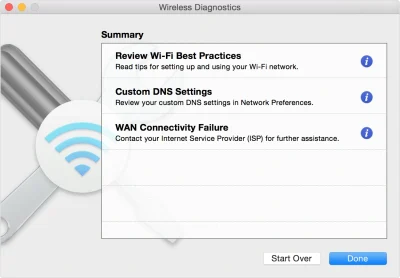
Saat MacBook tidak bisa connect ke WiFi, langkah pertama yang paling sederhana namun sering diabaikan adalah melakukan restart pada modul WiFi Anda.
-
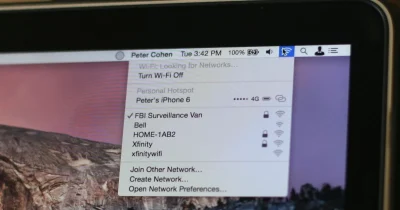
Klik ikon WiFi di bar menu.
-
Matikan WiFi selama 30 detik, lalu nyalakan kembali.
-
Jika belum berhasil, lakukan restart pada MacBook Anda.
Proses ini akan mereset driver jaringan yang mungkin sedang mengalami bug atau konflik sistem sementara.
Lupakan Jaringan (Forget Network) & Sambungkan Kembali
Terkadang, profil WiFi yang tersimpan di MacBook menjadi korup. Ini adalah alasan klasik mengapa MacBook tidak bisa connect ke WiFi meskipun kata sandi yang Anda masukkan sudah benar.
Cara melakukannya:
-
Buka System Settings > WiFi.
-
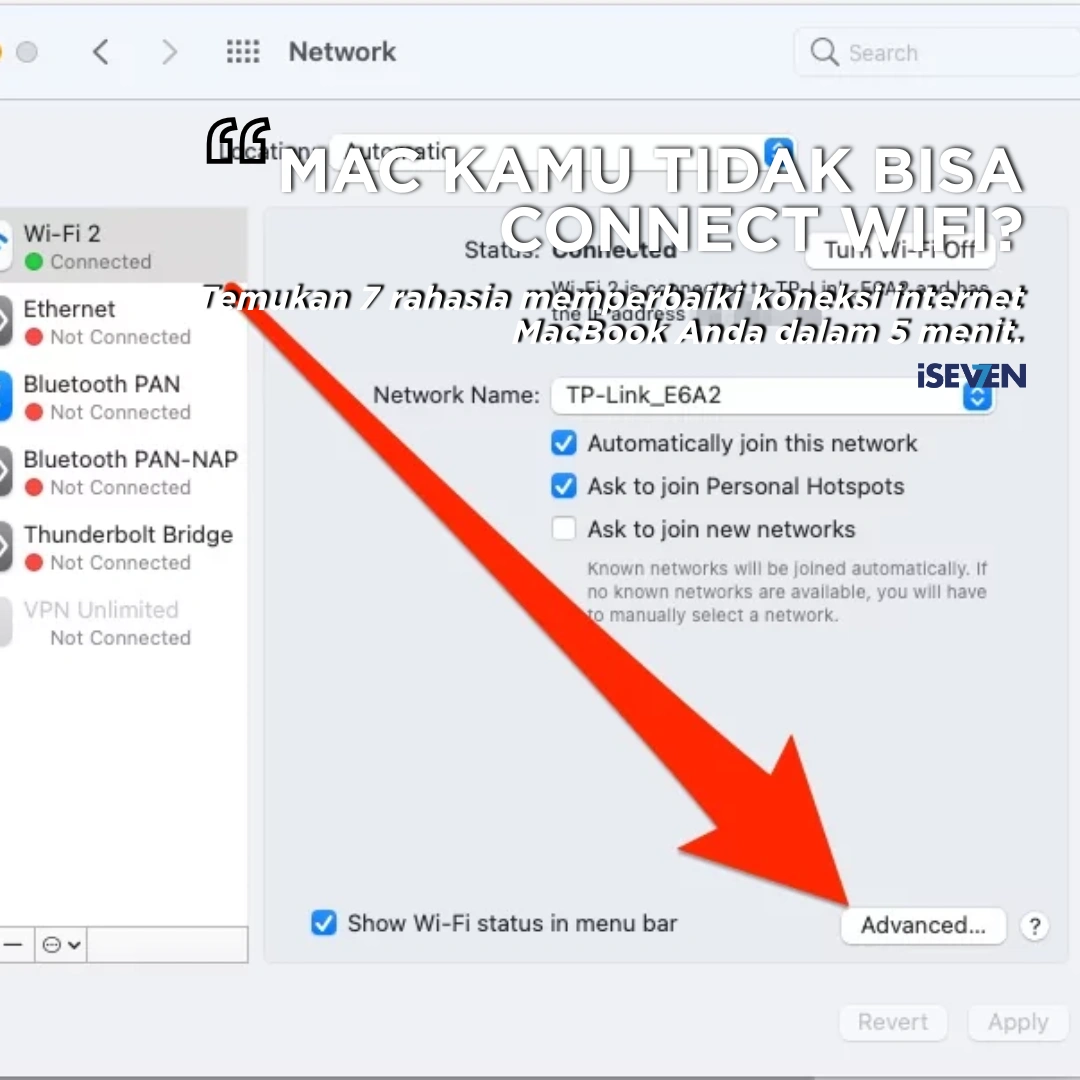
Klik Advanced atau cari jaringan WiFi yang bermasalah.
-
Pilih “Forget This Network”.
-
Matikan WiFi, nyalakan lagi, dan masukkan kata sandi Anda kembali.
Perbarui Alamat DHCP (Renew DHCP Lease)
Jika status MacBook menunjukkan “Connected” tapi internet tidak jalan, mungkin ada masalah dengan alamat IP Anda. Memperbarui DHCP bisa menjadi solusi jitu mengatasi MacBook tidak bisa connect ke WiFi.
Langkahnya:
-
Buka System Settings > Network > WiFi > Details.
-
Pilih tab TCP/IP.
-
Klik tombol Renew DHCP Lease.
Ini akan memaksa router untuk memberikan alamat IP baru yang segar untuk MacBook Anda.
Baca Juga: Panduan Resmi Apple: Pemecahan Masalah WiFi – Pelajari standar teknis konektivitas langsung dari sumbernya.
Diagnosis Hardware WiFi Melalui Apple Diagnostics
Jika semua langkah di atas gagal, ada kemungkinan masalahnya ada pada perangkat keras. Untuk memastikannya:
-
Matikan MacBook.
-
Nyalakan kembali dan segera tekan serta tahan tombol D (untuk Intel) atau tahan tombol Power (untuk Apple Silicon) hingga muncul opsi Startup.
-
Pilih Apple Diagnostics.
Jika muncul kode error yang berkaitan dengan jaringan (seperti $CNW001$ hingga $CNW008$), maka dipastikan MacBook tidak bisa connect ke WiFi karena ada kerusakan fisik pada modul WiFi Anda.
Bahaya Mengabaikan Masalah Hardware WiFi yang Sering Terputus
Banyak pengguna mengabaikan WiFi yang sering disconnect dan menyambungkannya kembali secara manual. Padahal, jika masalah hardware dibiarkan, ini bisa memicu panas berlebih (overheat) pada logic board.
Koneksi yang tidak stabil juga bisa menyebabkan kegagalan saat sinkronisasi iCloud atau pembaruan macOS yang kritis, yang berisiko membuat data Anda korup. Jika Anda merasakan MacBook Anda mulai sering mengalami kendala ini, segera cari bantuan profesional.
Tabel Perbandingan Solusi WiFi
| Masalah | Solusi Cepat | Tingkat Keberhasilan |
| Salah Kata Sandi | Forget Network | 95% |
| IP Conflict | Renew DHCP Lease | 80% |
| Modul WiFi Lemah | Bawa ke iSeven | 100% (Hardware) |
iSeven: Solusi Perbaikan MacBook Bergaransi 6 Bulan
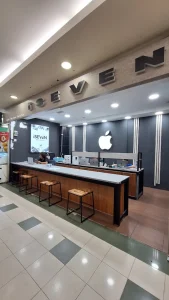
Membawa MacBook ke tempat servis sembarangan bisa sangat berisiko, terutama jika masalahnya berkaitan dengan komponen mesin yang sangat kecil. Anda membutuhkan tempat yang jujur, transparan, dan memberikan jaminan kualitas.
iSeven hadir sebagai jawaban atas kegalauan Anda. Kami bukan hanya dikenal sebagai Penyedia service iPhone berpengalaman, tetapi juga spesialis dalam menangani masalah kompleks pada lini MacBook Pro dan Air. Kami memahami bahwa MacBook adalah investasi besar Anda, dan kami memperlakukannya dengan standar teknis yang sangat tinggi.
Kenapa Memilih iSeven?
-
Penyedia Service iPhone Berpengalaman: Reputasi kami selama bertahun-tahun dalam menangani ribuan perangkat Apple menjamin ketelitian dalam setiap pengerjaan.
-
Garansi Hingga 6 Bulan: Kami memberikan ketenangan pikiran dengan garansi servis yang panjang. Jika masalah MacBook tidak bisa connect ke WiFi muncul kembali, kami siap membantu tanpa biaya tambahan.
-
Diagnosa Transparan: Kami memberikan penjelasan mendalam sebelum perbaikan dilakukan, sehingga Anda tahu persis apa yang diperbaiki.
-
Peralatan Modern: Kami menggunakan alat bantu mikroskopis dan flashing terbaru untuk memastikan perbaikan yang presisi.
Jika Anda juga memiliki masalah pada ponsel, Anda bisa mengunjungi layanan service iPhone kami yang sudah terpercaya di mata para Apple user. Di iSeven, kepuasan pelanggan dan kesehatan gadget Anda adalah prioritas nomor satu.
Kesimpulan
Mengatasi MacBook tidak bisa connect ke WiFi sebenarnya bisa dilakukan dengan langkah-langkah mandiri seperti reset DHCP atau pengaturan ulang jaringan. Namun, jika masalah terus berulang atau hasil diagnosa menunjukkan kerusakan hardware, jangan menunda perbaikan. Serahkan pada ahlinya agar perangkat Anda kembali prima dan pekerjaan Anda tidak lagi terganggu.
MacBook Anda masih belum bisa connect ke internet? Jangan biarkan masalah ini berlarut-larut! Hubungi iSeven sekarang juga untuk konsultasi gratis dan dapatkan layanan servis terbaik dengan garansi hingga 6 bulan!


![Maksimal Update OS Macbook Kamu 2015-2020: 7+ Fakta Wajib Tahu! [2026]](https://iseven.co.id/wp-content/uploads/2026/09/Maksimal-Update-OS-Macbook-Kamu-2015-2020-7-Fakta-Wajib-Tahu-2026-800x800.webp)