 Service iPhone
 Service iPad
 Service Apple Watch
 Service Macbook


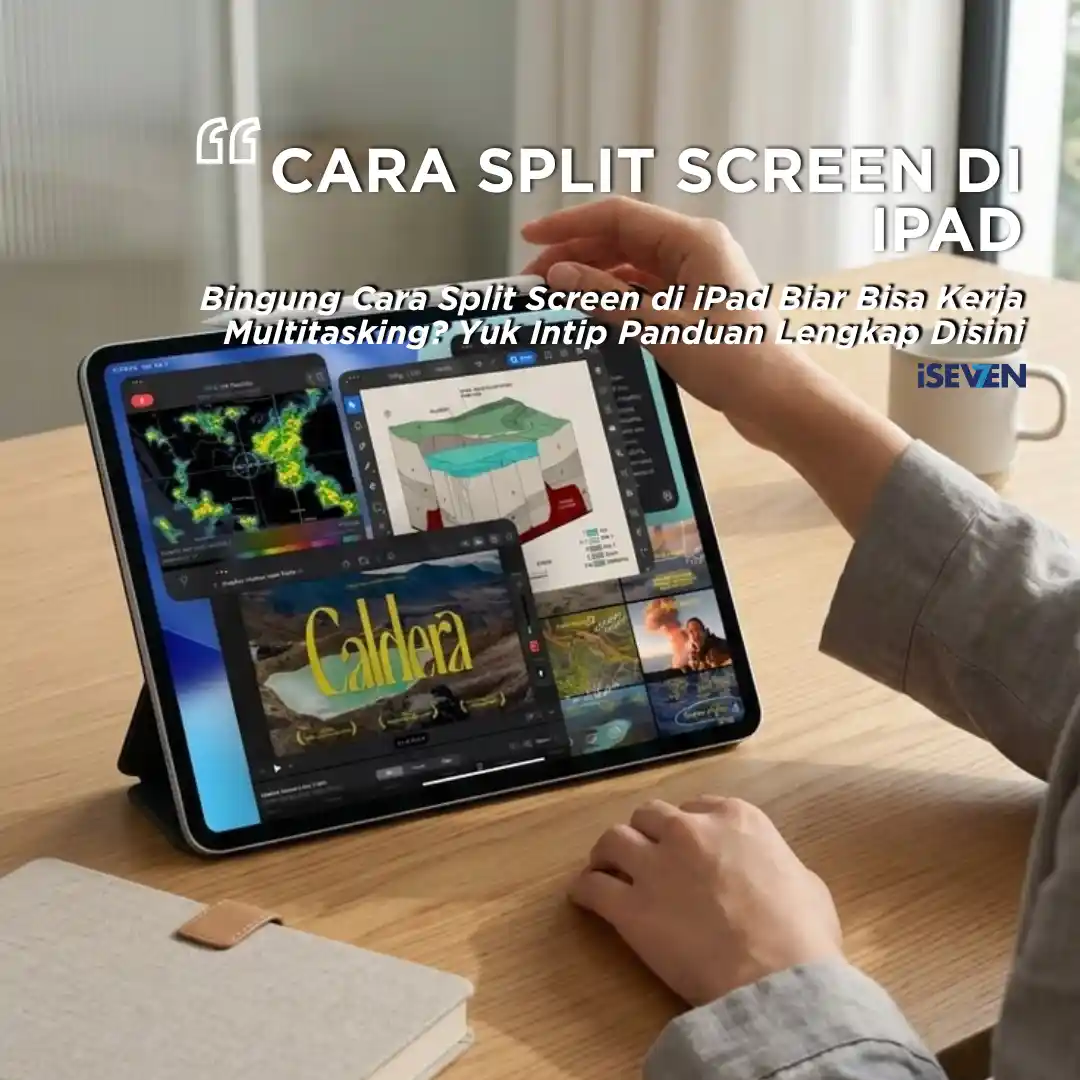
Pernahkah kamu lagi asyik mencatat materi kuliah yang penting sambil menonton video tutorial di platform streaming, tapi rasanya ribet banget karena harus bolak-balik menutup dan membuka aplikasi secara bergantian? Kejadian menyebalkan seperti ini sering kali membuat fokus kerja kita buyar dan membuang banyak waktu berharga. Banyak pengguna setia tablet Apple yang mengeluhkan layar perangkat mereka yang luas terasa mubazir karena tidak tahu bagaimana cara split screen di iPad untuk membagi tampilan aplikasi secara bersamaan.
Sebagai salah satu komputasi portabel paling favorit di dunia, tablet buatan Apple ini memang dirancang untuk mendongkrak produktivitas harianmu ke level maksimal. Namun, jika kamu tidak menguasai gestur navigasi multitasking terbarunya, kamu akan terjebak menggunakan layar premium tersebut layaknya sebuah ponsel biasa yang sempit. Padahal, jika kamu tahu trik rahasianya, kamu bisa menyusun tiga hingga empat jendela aplikasi sekaligus di atas satu layar tanpa lag sedikit pun.
Di tahun 2026 ini, dengan pembaruan sistem operasi iPadOS 19 yang semakin matang dan gahar, fitur manajemen multitasking kini hadir dengan jauh lebih fleksibel dan intuitif. Kamu tidak perlu lagi bingung dengan kombinasi tombol yang rumit. Artikel mendalam ini akan mengupas tuntas seluruh panduan taktis mengenai cara split screen di iPad agar kamu bisa bekerja secara gesit, efisien, dan tentu saja bebas dari rasa pusing saat dikejar tenggat waktu pekerjaan harianmu.
Mengapa Memahami Cara Split Screen di iPad Sangat Penting Bagi Produktivitas Kamu?
Di era modern yang menuntut mobilitas tinggi seperti sekarang, kemampuan bekerja multitasking bukan lagi sekadar opsi tambahan, melainkan sebuah keterampilan wajib bagi semua orang. Memahami trik cara split screen di iPad akan mengubah cara kamu berinteraksi dengan tablet kesayanganmu secara drastis. Kamu bisa membalas pesan email penting dari klien kerjaan sembari memeriksa data laporan keuangan di aplikasi spreadsheet tanpa perlu menghentikan alur kerjamu sedikit pun.
Banyak pelajar dan pekerja profesional digital yang sering merasa frustrasi karena performa tablet mereka mendadak terasa kaku saat diajak bekerja maraton. Padahal, masalah utamanya bukanlah pada kelemahan spesifikasi mesin sirkuit hardware, melainkan karena pengguna belum mengaktifkan fitur pembagian layar yang optimal di menu setelan pengaturan bawaan.
Mari kita bahas secara mendalam satu per satu metode terbaik untuk membagi layar tablet kamu, mulai dari fitur Split View standar, mode melayang Slide Over, hingga fitur Stage Manager paling mutakhir yang menyerupai tampilan komputer desktop.
1. Panduan Praktis Menggunakan Fitur Split View Standar
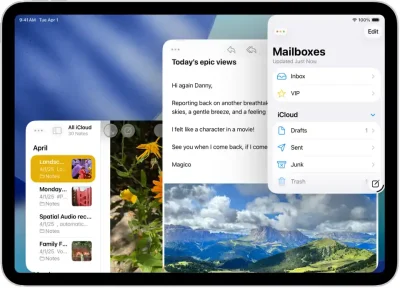
Metode pertama dan yang paling populer digunakan oleh jutaan orang secara global adalah fitur Split View. Fitur ini memungkinkan dua aplikasi berbeda berdiri berdampingan secara sejajar dan membagi porsi layar menjadi dua bagian yang seimbang.
Berikut adalah langkah demi langkah taktis untuk mempraktikkan cara split screen di iPad menggunakan menu Split View bawaan sistem:
-
Buka aplikasi pertama yang ingin kamu gunakan (misalnya browser safari) seperti biasa di tablet kamu.
-
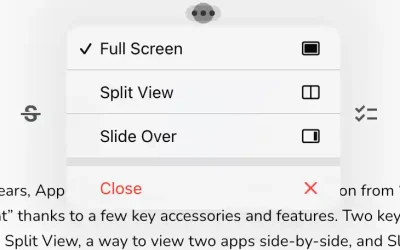
Perhatikan bagian atas layar aplikasi tersebut, ketuk pada ikon Multitasking berbentuk tiga titik horizontal (…) yang terletak di posisi tengah atas.
-
Layar akan memunculkan tiga opsi menu navigasi visual. Ketuk pada opsi tombol Split View (ikon bergambar kotak yang terbagi dua sama besar secara vertikal).
-
Aplikasi pertama yang sedang kamu buka otomatis akan bergeser ke pinggir samping layar, dan sistem akan menampilkan halaman beranda utama (Home Screen) tablet kamu.
-
Ketuk aplikasi kedua yang ingin kamu sandingkan (misalnya aplikasi Catatan atau Notes).
-
Sistem akan langsung menggabungkan kedua aplikasi tersebut secara berdampingan di atas layar secara otomatis.
Langkah instan ini merupakan fondasi dasar dari keseluruhan konsep cara split screen di iPad yang sangat ramah pengguna pemula dan wajib kamu kuasai demi mempercepat waktu penyelesaian tugas kuliah maupun kantor.
Trik Mengatur Ukuran Jendela Aplikasi pada Mode Split View
Setelah kedua aplikasi berhasil berdiri berdampingan secara sejajar di atas layar, kamu masih bisa mengatur rasio pembagian ruang visualnya sesuai dengan tingkat kenyamanan matamu sendiri.
Di antara kedua jendela aplikasi tersebut, terdapat sebuah garis pembatas vertikal berwarna abu-abu yang memiliki tombol kontrol kecil di bagian tengahnya. Jika kamu ingin aplikasi pertama terlihat lebih lebar daripada aplikasi kedua, cukup sentuh dan geser garis pembatas tersebut ke arah kanan atau kiri sasis layar. Sistem secara dinamis akan mengubah rasio tampilan menjadi 50:50 atau 70:30 dalam sekejap tanpa merusak resolusi gambar aplikasi.
Menguasai trik kustomisasi garis pembatas ini akan membuat proses penerapan cara split screen di iPad yang kamu lakukan menjadi jauh lebih fleksibel dan adaptif terhadap jenis konten visual yang sedang kamu kerjakan saat itu.
2. Cara Split Screen di iPad Menggunakan Fitur Slide Over (Layar Melayang)
Metode keren berikutnya yang tidak kalah sakti untuk dicoba adalah mode Slide Over. Berbeda dengan mode Split View yang membagi sasis layar secara kaku, fitur Slide Over akan membuat aplikasi kedua tampil melayang di atas aplikasi utama dalam bentuk jendela vertikal yang ramping mirip seperti tampilan layar ponsel iPhone.
Prosedur mengaktifkan mode melayang ini sangat mudah:
-
Buka aplikasi utama yang berukuran penuh di layar tablet kamu.
-
Ketuk ikon tiga titik horizontal (…) yang berada di bagian atas bilah aplikasi tersebut.
-
Pilih opsi tombol menu Slide Over (ikon bergambar kotak penuh dengan strip kecil di sisi kanan layar).
-
Aplikasi utama akan bergeser, lalu kamu tinggal memilih aplikasi sekunder dari halaman utama.
-
Aplikasi sekunder tersebut akan langsung tampil melayang di sisi kanan atau kiri di depan aplikasi utama kamu.
Fitur pelengkap dari cara split screen di iPad ini sangat ideal digunakan untuk menempatkan aplikasi komunikasi seperti WhatsApp, Telegram, atau kalkulator yang hanya perlu kamu tengok sesekali saja tanpa mengganggu konsentrasi visual aplikasi utama di latar belakang.
3. Revolusi Multitasking: Mengaktifkan Fitur Stage Manager
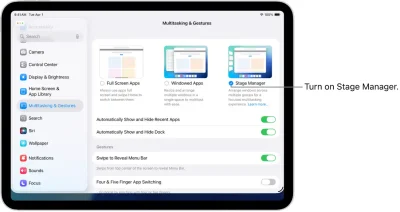
Bagi kamu pemilik tablet Apple generasi modern yang ditenagai oleh chipset kustom bertenaga monster seperti seri Apple Silicon M1, M2, M3, atau versi di atasnya, kamu bisa menikmati fitur multitasking tingkat dewa bernama Stage Manager. Fitur ini membawa pengalaman cara split screen di iPad ke level yang jauh lebih tinggi karena meniru gaya manajemen jendela sistem operasi komputer desktop macOS.
Untuk mengaktifkan fitur Stage Manager ini, kamu hanya perlu mengusap layar dari pojok kanan atas ke bawah untuk membuka menu Control Center, lalu ketuk pada ikon Stage Manager berbentuk tiga kotak kecil di samping satu kotak besar.
Begitu fitur ini aktif, jendela aplikasi kamu tidak lagi terkunci pada posisi berdampingan yang kaku. Kamu bisa bebas mengubah ukuran jendela aplikasi sesuka hati dari sudut mana saja, menumpuk beberapa jendela aplikasi sekaligus secara tumpang tindih, serta mengelompokkan aplikasi kerjaan ke dalam beberapa grup panggung (stages) terpisah yang bisa dipanggil kembali dengan satu sentuhan instan.
Pemanfaatan fitur Stage Manager ini menjadi opsi cara split screen di iPad yang paling disukai oleh para kreator konten profesional karena memberikan kebebasan mutlak dalam menyusun tata letak ruang kerja digital yang dinamis dan kompleks.
4. Analisis Perbandingan Fitur Multitasking di iPadOS
Agar kamu memiliki panduan visual yang jelas mengenai kelebihan dari masing-masing mode pembagian layar yang telah kita ulas di atas, mari kita cermati tabel perbandingan fungsional berikut ini:
Melalui tabel analisis di atas, pemilihan metode cara split screen di iPad dapat dengan mudah kamu sesuaikan dengan spesifikasi tipe tablet yang kamu genggam serta tingkat kompleksitas pekerjaan yang sedang kamu selesaikan saat ini.
Tantangan Fisik Perangkat keras yang Menghambat Proses Multitasking
Menjalankan dua atau tiga aplikasi berukuran besar secara bersamaan di atas layar tentu akan memaksa komponen chipset prosesor utama dan memori RAM bekerja ekstra keras memproses data digital. Proses komputasi berat ini lambat laun akan menghasilkan efek samping berupa peningkatan suhu panas internal pada sasis aluminium tablet kesayanganmu.
Jika kondisi kesehatan sel internal baterai perangkatmu sudah mulai menurun (mengalami degradasi usia), lonjakan beban daya listrik saat kamu menjalankan instruksi cara split screen di iPad bisa memicu gejala penurunan performa sistem yang sangat mengganggu. Laptop atau tablet kamu mendadak akan terasa lambat (thermal throttling), aplikasi sering keluar sendiri secara tiba-tiba (force close), atau bahkan persentase baterai merosot drastis dalam hitungan menit saja.
Oleh karena itu, kenyamanan beraktivitas multitasking tidak hanya ditentukan oleh keahlianmu menekan menu sistem operasi, melainkan sangat bergantung pada stabilitas kondisi kebugaran fisik hardware ekosistem perangkat Apple yang kamu miliki.
iSeven Service: Solusi Reparasi Hardware Apple Terbaik
Apabila kamu mendapati bahwa tablet Apple idamanmu atau perangkat premium lainnya mulai mengalami gejala malfungsi fisik—seperti sasis bodi belakang cepat terasa panas menyengat, baterai kembung hingga menekan layar dari dalam, kaca panel touchscreen retak akibat terjatuh, atau port pengisian daya kendor—jangan biarkan masalah tersebut berlarut-larut mengganggu produktivitas kerjamu.
iSeven Service adalah pusat pelayanan perbaikan spesialis terpercaya yang melayani jasa servis hardware premium untuk seluruh ekosistem lini produk Apple kesayanganmu. Kami siap menangani dan memulihkan kinerja berbagai gawai andalan harianmu, mulai dari iPhone, iPad, MacBook, Apple Watch, hingga AirPods milikmu agar kembali segar bugar seperti baru keluar dari toko.
Beroperasi melayani ribuan pelanggan sejak tahun 2015, iSeven Service didukung penuh oleh tim teknisi bersertifikasi yang profesional serta kelengkapan fasilitas peralatan laboratorium modern untuk mengeksekusi diagnosis perbaikan mesin secara aman, transparan, dan presisi tinggi.
Demi memberikan garansi kenyamanan dan ketenangan pikiran ekstra bagi para pelanggan setia kami, setiap tindakan penggantian suku cadang atau perbaikan hardware di iSeven Service otomatis dilindungi oleh jaminan garansi 3 bulan penuh. Jaminan garansi resmi toko ini menjadi bukti nyata komitmen kami dalam menyajikan standar kualitas hasil pengerjaan terbaik yang kokoh dan awet digunakan untuk jangka panjang.
Bagi kamu yang ingin mengetahui rincian estimasi biaya perbaikan terbaru, berkonsultasi mengenai keluhan performa gadget, atau melihat peta lokasi workshop fisik kami di Jakarta Selatan, silakan langsung kunjungi halaman utama website resmi kami di iSeven Service Official.
Tips Ampuh Menjaga Stabilitas Kinerja Tablet Saat Multitasking Berat
Setelah perangkat kamu kembali berada dalam kondisi prima pasca servis berkala di iSeven Service, tentu kamu wajib menerapkan kebiasaan penggunaan harian yang bijak agar durasi kelancaran proses cara split screen di iPad tetap terjaga optimal dalam jangka panjang. Berikut adalah tips perawatan praktis dari para teknisi profesional:
Selalu Gunakan Kepala Adaptor Charger dan Kabel Data Original
Hindari kebiasaan memakai charger KW murah non-sertifikasi saat mengisi daya baterai tablet sembari bekerja multitasking. Aktivitas komputasi berat membutuhkan pasokan daya listrik yang sangat stabil. Charger orisinal memastikan chip pengatur daya (IC Power) di dalam motherboard terhindar dari risiko kerusakan fatal akibat lonjakan tegangan arus listrik liar.
Hindari Menumpuk Aplikasi di Latar Belakang yang Tidak Digunakan
Meskipun sistem operasi iPadOS memiliki manajemen memori RAM yang sangat efisien, membiasakan diri menutup aplikasi berat yang sudah selesai digunakan akan memberikan ruang napas yang lega bagi chipset prosesor. Hal ini mencegah terjadinya penumpukan beban kerja mesin yang memicu peningkatan suhu panas internal pada komponen sasis.
Lakukan Pembaruan Sistem Operasi iPadOS Secara Berkala
Jangan pernah takut untuk melakukan pembaruan perangkat lunak ke versi terbaru yang disediakan oleh Apple secara resmi. Setiap pembaruan sistem operasi umumnya membawa berkas perbaikan bug krusial, peningkatan optimalisasi stabilitas driver visual, serta efisiensi konsumsi daya baterai yang membuat fitur pembagian layar berjalan dengan jauh lebih mulus.
Untuk terus memperbarui pengetahuanmu mengenai standar regulasi telekomunikasi internasional serta panduan keamanan digital terbaru, kamu bisa membaca dokumentasi resmi yang diterbitkan oleh badan pengawas tepercaya seperti Federal Communications Commission (FCC) atau membaca tutorial navigasi resmi di halaman Apple Support Documentation.
Pertanyaan yang Sering Diajukan (FAQ)
Apakah semua jenis aplikasi di App Store mendukung fitur split screen?
Sebagian besar aplikasi populer di tahun 2026 ini sudah mendukung fitur pembagian layar secara penuh. Namun, masih ada beberapa pengembang aplikasi pihak ketiga tertentu—terutama aplikasi game bergrafis berat atau aplikasi perbankan dengan proteksi keamanan ketat—yang sengaja mengunci orientasi layar mereka dalam mode penuh (Full Screen) demi menjaga stabilitas visual dan privasi enkripsi data pengguna.
Bagaimana cara menutup salah satu aplikasi dari mode split screen agar layar kembali penuh?
Caranya sangat mudah dan instan. Pada garis pembatas abu-abu vertikal yang memisahkan kedua jendela aplikasi di tengah layar, sentuh dan geser tombol kontrol kecil tersebut ke arah ujung paling kanan atau ujung paling kiri sasis layar secara penuh. Aplikasi yang tergeser keluar otomatis akan tertutup dari layar, sementara aplikasi yang tersisa akan langsung mengisi seluruh ruang visual layar kembali menjadi penuh.
Mengapa tablet saya terasa sangat lemot saat mengaktifkan fitur Stage Manager?
Gejala kelambatan sistem tersebut biasanya terjadi jika memori penyimpanan internal tablet kamu sudah hampir penuh mendekati batas maksimal kapasitasnya, atau kesehatan sel baterai internal kamu sudah drop di bawah 80% (Service Recommended). Sirkuit sirkuit daya yang tidak stabil akan membatasi kecepatan laju prosesor (thermal throttling) untuk mencegah mati mendadak, sehingga animasi transisi Stage Manager terasa patah-patah.
Apakah iSeven Service bisa melayani perbaikan layar touchscreen yang macet tidak merespons sentuhan?
Tentu saja sangat bisa! Masalah layar sentuh yang membeku atau bergerak sendiri (ghost touch) adalah salah satu keluhan hardware yang paling sering ditangani secara profesional oleh tim teknisi di workshop iSeven Service. Kami akan mendiagnosis apakah kerusakan berada pada lapisan kaca digitizer luar atau jalur sirkuit IC Touch di motherboard untuk kemudian dilakukan perbaikan presisi bergaransi 3 bulan penuh.
Kesimpulan: Kuasai Fitur Multitasking untuk Efisiensi Waktu Kerja yang Maksimal
Menghadapi tumpukan tugas kuliah atau deadline pekerjaan kantor yang padat memang sering kali menguras energi pikiran harianmu. Namun, dengan menguasai secara mendalam panduan cara split screen di iPad yang telah kita ulas tuntas secara mendetail di atas, kamu kini memiliki senjata rahasia yang sangat ampuh untuk melipatgandakan kecepatan kerjamu secara cerdas, rapi, dan efisien tanpa perlu merasa stres berlebihan.
Kunci utama kenyamanan beraktivitas digital jangka panjang terletak pada keseimbangan antara kecakapan mengoperasikan menu sistem operasional dengan kedisiplinan menjaga kebugaran fisik hardware gawai kesayanganmu. Jangan pernah mengabaikan tanda-tanda kecil penurunan performa fisik perangkat sebelum masalah tersebut menular menjadi kerusakan fatal yang menghentikan alur aktivitas pentingmu.
Jika di kemudian hari tablet andalanmu atau gawai pintar lainnya mulai mengalami kendala performa fisik hardware—mulai dari baterai drop, layar retak, sasis panas menyengat, hingga mati total akibat tersiram air—segera percayakan langkah penanganannya kepada bengkel reparasi terpercaya. Kunjungi workshop fisik kami di Jakarta Selatan atau hubungi tim customer service profesional iSeven Service melalui beranda website resmi kami di www.iseven.co.id sekarang juga untuk mendapatkan layanan diagnosis awal secara transparan serta tindakan servis premium bergaransi 3 bulan penuh demi kenyamanan optimal aktivitas digital harianmu!