 Service iPhone
 Service iPad
 Service Apple Watch
 Service Macbook


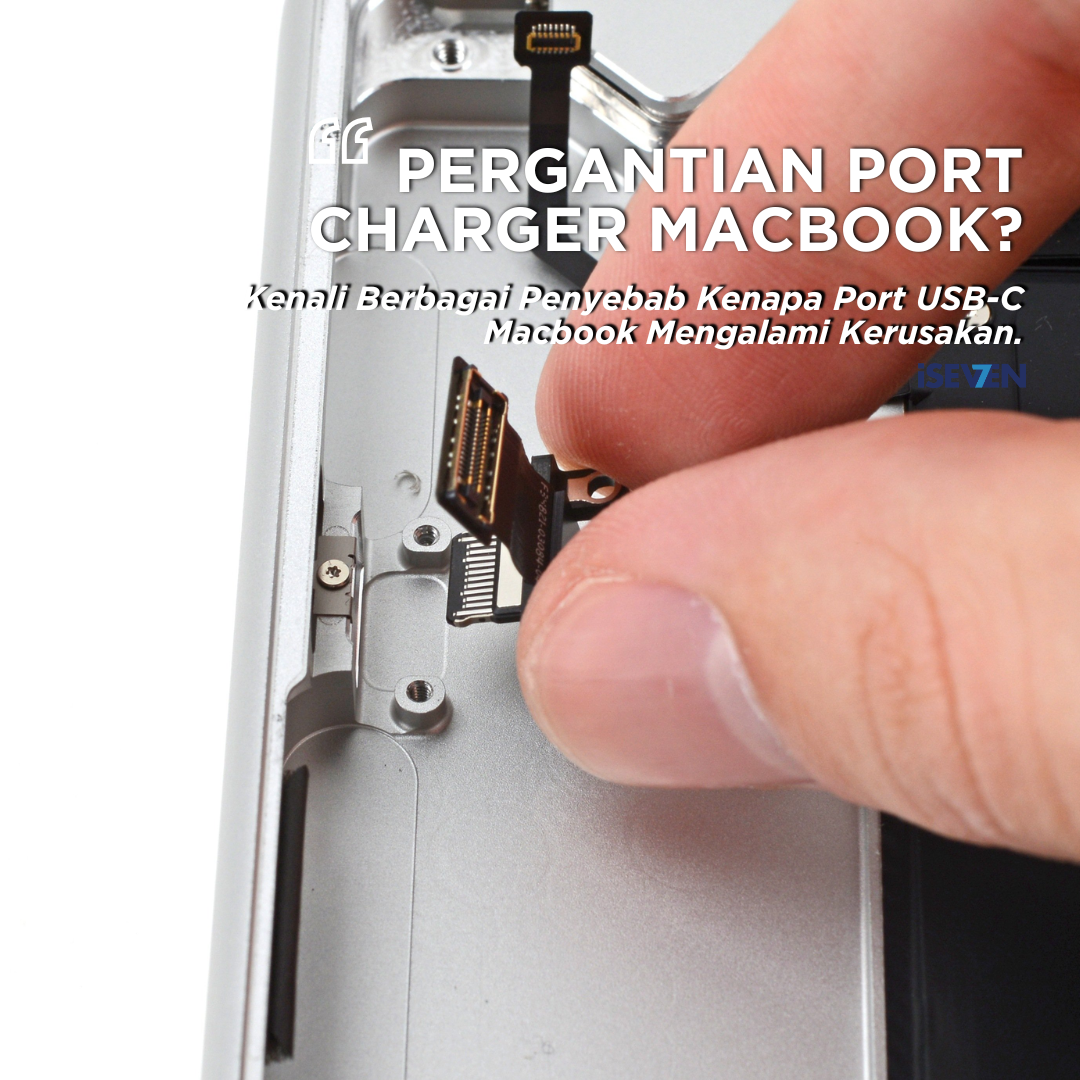
Bayangkan skenario ini: Anda sedang dikejar deadline pekerjaan krusial, indikator baterai di layar sudah menunjukkan angka merah 5%, lalu Anda segera menancapkan kabel pengisi daya. Namun, tidak ada nada “ting” yang khas, dan ikon petir tidak muncul di baterai Anda. Anda mencoba menekan kabel lebih dalam, menggoyangkannya, namun nihil. Dalam situasi panik seperti ini, mencari informasi tentang Pergantian Port USB-C MacBook adalah langkah pertama yang paling logis.
Perasaan frustrasi, panik, dan khawatir kehilangan data pekerjaan adalah hal yang paling sering dirasakan oleh banyak orang ketika menghadapi masalah pengisian daya. Belum lagi ketakutan akan biaya servis yang membengkak karena mengira motherboard atau mesin utama yang rusak total.
Banyak pengguna sering melempar pertanyaan percakapan di mesin pencari seperti: “Kenapa MacBook tidak bisa dicas?”, “Berapa biaya ganti port charger MacBook?”, atau “Emang bisa melakukan pergantian port USB-C MacBook?”.
Dalam artikel teknis ini, kita akan membongkar tuntas fakta di balik kerusakan port charger, mengenali kendala-kendalanya, dan menemukan solusi terbaik untuk menyelamatkan laptop kesayangan Anda.
Apakah port USB-C pada MacBook bisa diganti? Ya, Pergantian Port USB-C MacBook sangat bisa dilakukan. Namun, metodenya bergantung pada tipe dan tahun rilis MacBook Anda:
Model Modular (Bisa dilepas pasang): Pada banyak tipe MacBook Pro dan Air modern, port USB-C (Thunderbolt) berbentuk modul kecil dengan kabel fleksibel yang terpisah dari motherboard. Penggantiannya relatif cepat dan aman.
Model Soldered (Menyatu dengan mesin): Pada beberapa tipe spesifik, port USB-C disolder langsung ke mesin utama. Ini membutuhkan teknik micro-soldering tingkat tinggi oleh teknisi berpengalaman.
Kendala utama yang mengharuskan pergantian: Port longgar, korsleting akibat cairan/debu, atau pin konektor patah terbakar.
Apa yang Sering Dirasakan Pengguna Saat MacBook Gagal Dicas?
Sebagai penyedia layanan perbaikan perangkat elektronik harian, kami sangat memahami dinamika emosional pengguna saat menghadapi masalah ini. Saat MacBook menolak untuk diisi daya, produktivitas langsung lumpuh.
Pengguna sering kali menyalahkan kabel charger (MagSafe atau USB-C) atau adaptor (kepala charger) terlebih dahulu. Mereka mungkin mencoba meminjam charger teman, namun masalah tetap ada. Setelah menyadari bahwa kerusakan ada pada laptop itu sendiri, muncul kekhawatiran tentang keamanan perangkat. “Apakah ada yang korslet di dalam?”, “Apakah baterainya akan melembung?”. Rasa cemas ini sangat wajar, karena port USB-C bukan hanya jalur masuk listrik, tetapi juga jalur transfer data super cepat (Thunderbolt) untuk hardisk eksternal dan monitor.
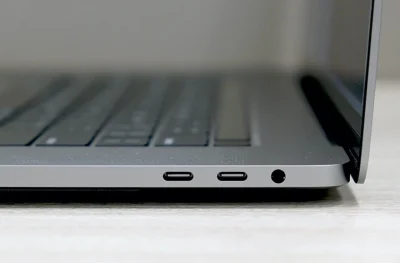
Emang Bisa Melakukan Pergantian Port USB-C MacBook?
Ini adalah inti pertanyaannya. Kabar baiknya, Pergantian Port USB-C MacBook adalah prosedur perbaikan yang sangat lumrah di bengkel servis profesional. Apple sebenarnya mendesain banyak laptop mereka—terutama seri MacBook Pro Touch Bar dan MacBook Air Retina—dengan port I/O board yang bersifat modular.
Artinya, port USB-C ini berdiri sendiri sebagai sebuah papan sirkuit kecil yang dihubungkan ke motherboard utama menggunakan kabel fleksibel. Jika port rusak, teknisi tidak perlu mengganti seluruh mesin seharga belasan juta rupiah. Cukup modul port-nya saja yang diganti.
Namun, prosedur ini tetap memerlukan pembongkaran total (teardown) pada casing belakang perangkat, dan melepaskan konektor baterai secara hati-hati agar tidak terjadi korsleting.
Pelajari instruksi resmi jika daya baterai Mac Anda tidak terisi dari Dukungan Apple.
5 Kendala Utama yang Mengharuskan Pergantian Port USB-C MacBook
Lalu, apa saja tanda-tanda bahwa Anda sudah tidak bisa sekadar membersihkannya dan benar-benar membutuhkan suku cadang baru? Berikut adalah diagnosis teknis dari 5 kendala terbesarnya:
1. Kabel Charger Terasa Sangat Longgar (Kendor)
Kendala paling umum adalah hilangnya cengkeraman port mekanikal. Saat Anda memasukkan ujung kabel USB-C, kabel tersebut terasa goyang, mudah terlepas jika tersenggol sedikit, atau bahkan jatuh dengan sendirinya. Ini menandakan bahwa pelat logam penahan di dalam port sudah aus akibat ribuan siklus cabut-pasang setiap hari.
2. Hanya Bisa Dicas dari Satu Sisi (Bolak-Balik Tidak Berfungsi)
Keunggulan USB-C adalah desainnya yang reversible (bisa dibolak-balik). Jika Anda mendapati bahwa MacBook Anda hanya mau merespons charger saat kabel dihadapkan ke sisi tertentu, ini adalah indikasi kuat bahwa deretan pin konektor di salah satu sisi port telah patah atau bengkok.
3. Harus Ditekan Kuat atau Digoyang Agar Masuk Daya
Apakah Anda harus mencari “sudut magis” dengan cara mengganjal kabel atau menekannya dengan keras agar indikator baterai menyala? Ini sangat berbahaya. Memaksakan koneksi yang tidak stabil akan menimbulkan lonjakan arus (arcing) yang bisa memicu panas berlebih dan membakar jalur motherboard. Jika ini terjadi, Pergantian Port USB-C MacBook harus segera dilakukan.
4. Port Terbakar atau Tercium Bau Hangus
Penggunaan charger pihak ketiga yang tidak bersertifikasi, atau masuknya cairan (meski hanya setetes keringat) ke dalam port, dapat menyebabkan short circuit yang mematikan. Gejalanya sangat jelas: ada noda hitam (hangus) di sekitar lubang port USB-C dan tercium bau seperti plastik terbakar.
5. Muncul Notifikasi “USB Accessories Disabled”
Terkadang, sistem operasi macOS mendeteksi adanya malfungsi perangkat keras. Jika layar memunculkan peringatan bahwa aksesori USB dinonaktifkan karena membutuhkan terlalu banyak daya, padahal Anda hanya mencolokkan charger, ini menandakan adanya IC pengontrol port (CD3215/CD3217) yang terbakar akibat tegangan kotor.
Baca Juga: Service iPhone, Macbook, iPad, Apple Watch, dan Airpods (UPDATE 2026)
Baca Juga: Penyebab Macbook Bisa Mati Sendiri Secara Tiba-Tiba.
Mengapa Harus Hati-Hati Saat Mengganti Komponen Ini?
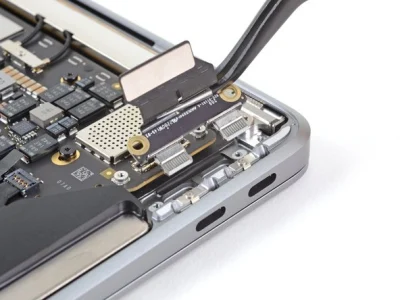
Anda mungkin tergoda untuk membeli sparepart di toko online dan mencoba melakukan Pergantian Port USB-C MacBook sendiri menggunakan obeng pentalobe. Kami sangat menyarankan Anda untuk berpikir ulang.
Pada model tertentu, sekrup penahan port USB-C berada di bawah logic board utama. Artinya, seluruh isi dalam laptop harus dikeluarkan. Kesalahan kecil statis listrik dari tangan Anda dapat membakar CPU (prosesor). Selain itu, menggunakan sparepart modul yang kualitasnya buruk (OEM palsu) dapat merusak IC Power perangkat Anda secara permanen. Penanganan ini murni ranah spesialis perangkat keras Apple.
iSeven Solusi Perbaikan Profesional dan Bergaransi
Saat perangkat yang menjadi sumber mata pencaharian Anda bermasalah, Anda membutuhkan teknisi yang dapat diandalkan, cepat, dan transparan. Anda tidak perlu membuang waktu dan menanggung risiko mencoba memperbaikinya sendiri.
Berlokasi strategis di ITC Fatmawati Lantai 1 No.133-134, Kota Jakarta Selatan, iSeven Service adalah jawaban pasti untuk segala keluhan perangkat Anda. Didukung oleh perlengkapan servis yang memadai dan tim teknisi berpengalaman spesifik di bidang micro-soldering sejak tahun 2015, kami menjamin penanganan presisi.
Kami merupakan pusat layanan terpadu sebagai penyedia servis untuk iPhone, MacBook, iPad, Apple Watch, dan AirPods. Jika MacBook Anda membutuhkan Pergantian Port USB-C MacBook, kami akan mendiagnosanya terlebih dahulu secara transparan untuk memastikan apakah hanya port-nya yang rusak atau ada masalah merambat pada jalur kelistrikan motherboard.
Setiap penggantian komponen di tempat kami menggunakan sparepart berkualitas orisinal, sehingga kemampuan transfer data super cepat (Thunderbolt) dan pengisian daya (Fast Charging) Anda kembali seperti sedia kala. Untuk memberikan Anda keamanan dan ketenangan pikiran yang maksimal, seluruh layanan perbaikan keras di iSeven dilindungi dengan garansi hingga 6 bulan!
Jangan biarkan pekerjaan Anda terhambat hanya karena daya baterai yang tidak bisa terisi. Kunjungi Halaman Layanan Konsultasi iSeven sekarang juga, dan biarkan ahli kami menghidupkan kembali produktivitas Anda!
![Maksimal Update OS Macbook Kamu 2015-2020: 7+ Fakta Wajib Tahu! [2026]](https://iseven.co.id/wp-content/uploads/2026/09/Maksimal-Update-OS-Macbook-Kamu-2015-2020-7-Fakta-Wajib-Tahu-2026-800x800.webp)