 Service iPhone
 Service iPad
 Service Apple Watch
 Service Macbook



MacBook Lemot adalah masalah klasik yang bisa menghancurkan mood kerja siapa pun di tahun 2026 ini. Bayangkan, Anda sedang dikejar deadline besar, namun kursor spinning wheel (pelangi) terus berputar saat Anda hanya membuka satu tab peramban. Atau mungkin, aplikasi favorit Anda membutuhkan waktu bertahun-tahun hanya untuk terbuka.
Perasaan kesal, ingin membanting perangkat, hingga rasa takut bahwa Anda harus membeli unit baru seharga puluhan juta adalah hal yang sangat sering dirasakan banyak orang saat menghadapi kendala MacBook Lemot. Banyak yang menganggap Mac mereka sudah “tua”, padahal masalahnya sering kali hanya terletak pada manajemen sistem yang buruk atau komponen hardware yang butuh penyegaran.
Sebagai Penyedia service iPhone berpengalaman yang juga memiliki spesialisasi tinggi dalam perbaikan hardware Mac, iSeven memahami bahwa performa adalah segalanya. Kami telah membantu ribuan pengguna mengembalikan kecepatan perangkat mereka ke kondisi maksimal dengan dukungan garansi hingga 6 bulan untuk setiap tindakan teknis yang kami lakukan.
Penyebab Utama MacBook Lemot di Tahun 2026

Masalah MacBook Lemot tidak muncul tanpa alasan. Seiring dengan pembaruan macOS yang semakin kaya fitur dan aplikasi yang membutuhkan sumber daya besar, hardware lama sering kali terengah-engah.
Penyebab paling umum meliputi penumpukan cache yang berlebihan, terlalu banyak aplikasi yang berjalan otomatis saat startup, hingga masalah suhu (thermal throttling). Jika kipas Mac Anda sering berbunyi bising saat melakukan tugas ringan, itu adalah tanda bahwa mesin sedang berjuang keras melawan panas, yang secara otomatis menurunkan performa sistem.
Cek Activity Monitor
Langkah pertama mengatasi MacBook Lemot adalah dengan menjadi “detektif” sistem.
-
Tekan
Command + Spacedan ketik Activity Monitor. -
Klik tab Memory.
-
Perhatikan bagian Memory Pressure. Jika grafiknya berwarna merah, berarti RAM Anda sudah sesak.
-
Lihat aplikasi yang menggunakan persentase CPU tertinggi. Jika ada aplikasi yang tidak Anda gunakan tapi “memakan” daya besar, segera klik tanda (X) untuk menghentikannya.
Sering kali, tab Google Chrome yang terlalu banyak atau aplikasi sinkronisasi cloud yang berjalan di latar belakang adalah biang keladi di balik MacBook Lemot.
Manajemen Storage
Tahukah Anda bahwa SSD membutuhkan ruang kosong minimal 15-20% dari total kapasitas untuk bekerja secara optimal? Saat storage hampir penuh, sistem macOS akan kesulitan melakukan proses swapping data, yang berujung pada kondisi MacBook Lemot.
Hapus file besar di folder Downloads, kosongkan Trash, dan pindahkan file video ke cloud atau harddisk eksternal. Di iSeven, kami sering menemukan bahwa membersihkan storage bisa meningkatkan kecepatan booting hingga 30%.
Baca Juga: Panduan Apple: Cara Mengosongkan Ruang Penyimpanan – Pelajari fitur bawaan macOS untuk mengoptimalkan penyimpanan Anda secara otomatis.
Ritual Reset SMC dan NVRAM
Banyak masalah MacBook Lemot yang berkaitan dengan manajemen daya dan pengaturan sistem dasar. Melakukan reset SMC (System Management Controller) dan NVRAM bisa memberikan efek “segar” kembali pada sistem:
-
Reset NVRAM: Matikan Mac, lalu nyalakan sambil menahan tombol
Option + Command + P + Rselama 20 detik. Ini akan mengatur ulang resolusi layar, pemilihan disk startup, dan zona waktu yang terkadang membuat sistem buggy. -
Reset SMC: Berguna untuk masalah kipas, baterai, dan performa daya. Langkahnya berbeda tergantung model Mac Anda (Intel atau Apple Silicon).
Langkah-langkah ini sering kali menjadi “obat ajaib” untuk MacBook Lemot tanpa harus menghapus data apa pun.
Upgrade Hardware dan Optimasi Software
Jika optimasi software tidak membuahkan hasil, mungkin hardware Anda memang butuh pembaruan.
-
Untuk Mac Intel Lama: Mengganti HDD ke SSD atau menambah kapasitas RAM adalah cara paling efektif mengubah MacBook Lemot menjadi secepat Mac baru.
-
Untuk Mac Seri M1/M2/M3: Karena RAM dan SSD tersolder, optimasi lebih difokuskan pada kesehatan baterai dan pembersihan sistem pendingin agar tidak terjadi panas berlebih yang menurunkan performa.
Tabel Perbandingan Performa Sebelum & Sesudah Optimasi
| Kondisi Perangkat | Waktu Booting | Respon Aplikasi | Status Suhu |
| Sebelum Optimasi | 45 – 60 Detik | Sering Lag/Not Responding | Panas Berlebih |
| Setelah Optimasi Software | 20 – 25 Detik | Lancar & Responsif | Normal |
| Setelah Upgrade SSD (Seri Intel) | 10 – 15 Detik | Sangat Cepat | Stabil |
Bahaya Menggunakan Software “Clean Up” Abal-abal
Banyak pengguna yang panik saat MacBook Lemot lalu mengunduh aplikasi pembersih gratisan dari situs tidak resmi. Berhati-hatilah, karena beberapa aplikasi tersebut justru merupakan malware yang menyamar atau justru menghapus file sistem penting yang membuat Mac Anda mati total.
Gunakan selalu fitur bawaan macOS atau bawa ke iSeven untuk pembersihan sistem yang aman secara profesional. Kami menggunakan alat diagnosa standar industri untuk memastikan setiap file sampah terhapus tanpa mengganggu stabilitas OS Anda.
iSeven: Spesialis Restorasi Performa MacBook Bergaransi 6 Bulan
Mengapa harus pusing menghadapi MacBook Lemot sendirian? iSeven hadir untuk memberikan solusi tuntas. Sebagai Penyedia service iPhone berpengalaman, kami menerapkan ketelitian yang sama tingginya untuk setiap perangkat Mac yang masuk ke workshop kami.
Kami tidak hanya memberikan saran, tapi kami melakukan tindakan nyata. Mulai dari pembersihan korosi pada motherboard, penggantian pasta prosesor (re-pasting) agar suhu tetap dingin, hingga instalasi ulang macOS secara bersih (Clean Install). Dan yang paling penting, semua layanan kami didukung oleh garansi hingga 6 bulan untuk menjamin ketenangan pikiran Anda.
iSeven juga merupakan pusat perbaikan lengkap untuk kendala lainnya, seperti:
-
Layar MacBook Hitam secara tiba-tiba.
-
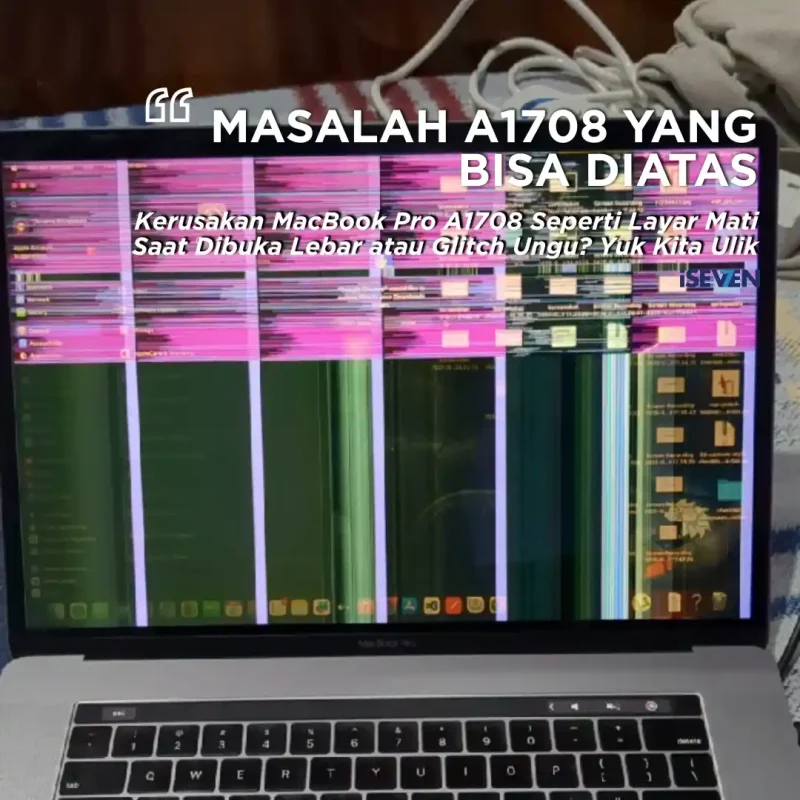
Masalah Service LCD MacBook Pro yang bergaris.
-
Layanan Service MacBook Air untuk semua model.
Jangan biarkan MacBook Lemot menghambat impian dan produktivitas Anda. Sering kali, solusi untuk laptop Anda hanya butuh sentuhan tangan ahli, bukan penggantian unit baru.
Kesimpulan
Mengatasi MacBook Lemot adalah tentang kombinasi antara perawatan software secara rutin dan perhatian pada kondisi hardware. Dengan mengikuti langkah-langkah di atas, Anda bisa memperpanjang usia penggunaan Mac Anda hingga bertahun-tahun ke depan. Jika Anda merasa masalahnya terlalu rumit untuk ditangani sendiri, iSeven selalu siap membantu dengan diagnosa yang jujur dan perbaikan yang presisi.
MacBook Anda masih terasa lambat dan membuat pekerjaan tertunda hari ini? Jangan dipaksakan! Hubungi admin iSeven melalui WhatsApp sekarang juga untuk konsultasi gratis dan amankan jadwal service MacBook Lemot Anda dengan jaminan garansi 6 bulan!



![Maksimal Update OS Macbook Kamu 2015-2020: 7+ Fakta Wajib Tahu! [2026]](https://iseven.co.id/wp-content/uploads/2026/09/Maksimal-Update-OS-Macbook-Kamu-2015-2020-7-Fakta-Wajib-Tahu-2026-800x800.webp)