 Service iPhone
 Service iPad
 Service Apple Watch
 Service Macbook


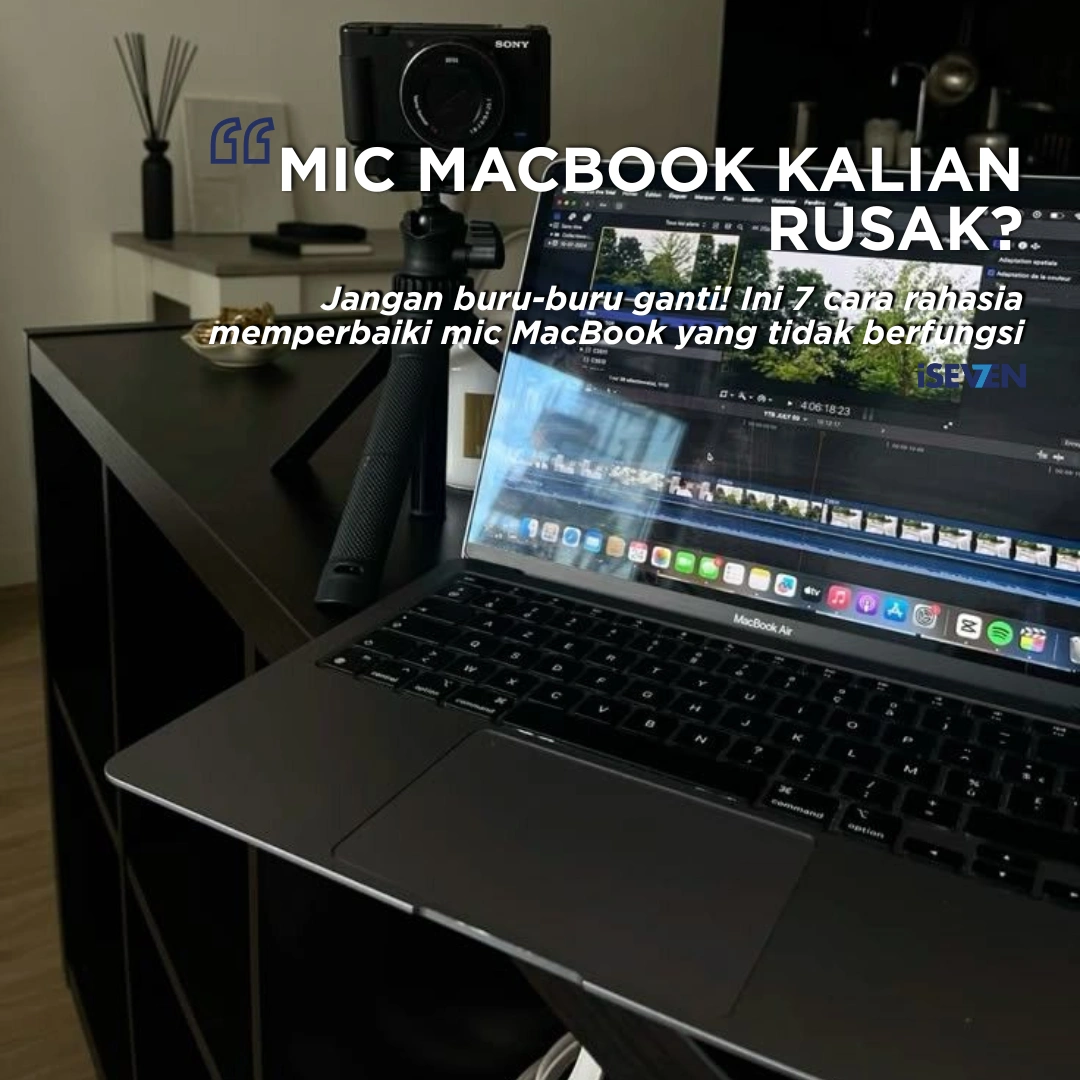
Mic MacBook rusak seringkali menjadi masalah yang sangat menjengkelkan, terutama di era kerja remote dan sekolah online saat ini. Bayangkan Anda sedang berada di tengah meeting Zoom penting atau sedang melakukan presentasi besar, tiba-tiba lawan bicara Anda berkata, “Suaranya tidak terdengar!” Perasaan panik, malu, dan frustrasi tentu bercampur aduk.
Masalah Mic MacBook rusak tidak hanya menghambat komunikasi, tetapi juga membuat produktivitas Anda menurun drastis. Banyak pengguna MacBook Pro maupun MacBook Air mengeluhkan bahwa microphone mereka tiba-tiba mati setelah update macOS atau bahkan tanpa alasan yang jelas. Apakah Anda salah satunya? Tenang, sebelum Anda memutuskan untuk membeli microphone eksternal yang mahal, ada beberapa langkah “penyelamatan” yang bisa Anda lakukan sendiri di rumah.
1. Penyebab Utama Mengapa Mic MacBook Rusak
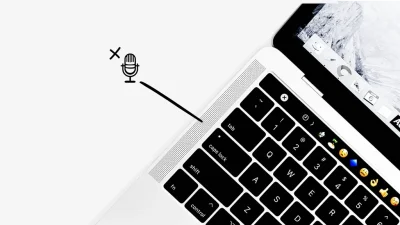
Mengapa Mic MacBook rusak bisa terjadi secara tiba-tiba? Secara garis besar, ada tiga penyebab utama: masalah perangkat lunak (software), pengaturan yang salah, atau kerusakan fisik (hardware).
Banyak orang merasa frustrasi karena fisik MacBook mereka terlihat mulus, namun fungsi audionya bermasalah. Hal ini sering disebabkan oleh penumpukan debu halus yang menutupi lubang microphone kecil di sisi samping body MacBook, atau adanya konflik aplikasi yang memonopoli akses audio.
2. Cek Pengaturan Input Suara di System Settings
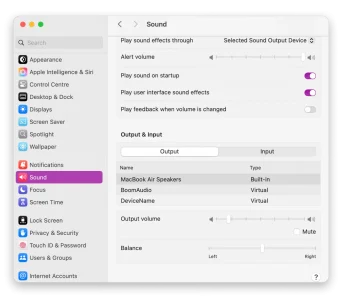
Langkah pertama untuk mengatasi Mic MacBook rusak adalah memeriksa pengaturan internal. Seringkali, input audio berpindah secara otomatis ke perangkat lain.
-
Buka System Settings (Pengaturan Sistem).
-
Pilih menu Sound (Suara).
-
Klik tab Input.
-
Pastikan “MacBook Pro/Air Microphone” terpilih.
-
Geser slider Input Volume ke arah maksimal.
Jika Anda melihat indikator “Input Level” bergerak saat Anda berbicara, berarti mic Anda secara fisik masih berfungsi dan masalahnya hanya pada pengaturan volume saja.
3. Masalah Privasi: Berikan Izin Akses Microphone
Sejak peluncuran macOS Mojave, Apple memperketat keamanan. Banyak kasus Mic MacBook rusak ternyata hanyalah masalah izin akses. Jika mic tidak berfungsi di aplikasi tertentu seperti Zoom, Google Meet, atau WhatsApp Desktop, cek pengaturan berikut:
-
Buka System Settings > Privacy & Security.
-
Cari opsi Microphone.
-
Pastikan aplikasi yang Anda gunakan memiliki tombol “ON” atau tercentang.
Tanpa izin ini, macOS secara otomatis akan memblokir suara apa pun demi menjaga privasi Anda, yang seringkali disalahartikan sebagai kerusakan hardware.
4. Reset NVRAM dan PRAM untuk Memulihkan Hardware
Jika langkah software ringan tidak berhasil, masalah Mic MacBook rusak mungkin terletak pada level firmware. NVRAM (Non-Volatile Random Access Memory) menyimpan informasi tentang pengaturan suara dan konfigurasi hardware lainnya.
Cara Reset NVRAM (Untuk Mac Intel):
-
Matikan Mac Anda.
-
Nyalakan kembali, lalu tekan dan tahan tombol Option + Command + P + R secara bersamaan.
-
Lepaskan setelah 20 detik atau setelah logo Apple muncul kedua kalinya.
Catatan: Untuk MacBook dengan chip Apple Silicon (M1, M2, M3), reset NVRAM dilakukan secara otomatis setiap kali Mac melakukan restart.
5. Membersihkan Lubang Mic MacBook yang Tersumbat
Kotoran adalah musuh utama hardware Apple. Jika Anda sering menggunakan laptop di tempat terbuka, lubang kecil microphone bisa tersumbat kotoran. Hal ini menyebabkan suara yang dihasilkan menjadi kecil atau teredam, yang sering dianggap sebagai Mic MacBook rusak.
Gunakan sikat gigi berbulu halus atau air blower untuk membersihkan lubang kecil di samping MacBook Anda. Jangan pernah menggunakan benda tajam seperti jarum, karena bisa menusuk membran microphone di dalamnya.
Informasi Penting: Jika masalah tetap berlanjut setelah pembersihan, ada kemungkinan besar terjadi kerusakan pada fleksibel mic atau IC audio pada mesin MacBook Anda.
6. Update macOS dan Bug Software
Apple sering merilis patch keamanan dan perbaikan bug melalui update macOS. Terkadang, masalah Mic MacBook rusak adalah bug yang sudah diketahui oleh Apple. Silakan cek pembaruan di System Settings > General > Software Update.
Pastikan Anda selalu memiliki cadangan data (backup) sebelum melakukan update besar untuk menghindari kehilangan data penting. Anda bisa merujuk pada panduan resmi di Apple Support mengenai penanganan masalah input audio.
7. Solusi Permanen di iSeven: Service MacBook Bergaransi
Sudah mencoba semua cara tapi Mic MacBook rusak tetap tidak teratasi? Ini saatnya menyerahkannya kepada profesional. Membongkar MacBook sendiri sangat berisiko merusak komponen lain yang sensitif.
iSeven hadir sebagai solusi tepercaya bagi para pengguna Apple di Indonesia. Bukan hanya dikenal sebagai penyedia service iPhone berpengalaman, iSeven juga memiliki tim spesialis hardware MacBook yang sudah menangani ribuan kasus kerusakan mulai dari mic, layar, hingga mesin mati total.
Kenapa Harus Memperbaiki Mic di iSeven?
-
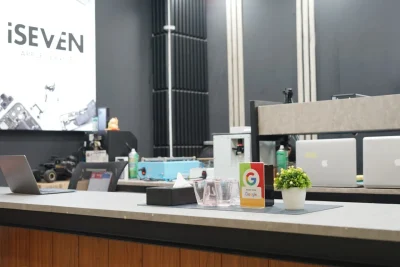
Teknisi Berpengalaman: Kami memiliki tim ahli yang memahami struktur motherboard MacBook secara mendalam.
-
Garansi Hingga 6 Bulan: Kami memberikan jaminan kualitas. Jika masalah kembali dalam masa garansi, kami perbaiki tanpa biaya tambahan!
-
Pengerjaan Transparan: Anda bisa berkonsultasi langsung dan mengetahui apa yang sebenarnya terjadi pada perangkat Anda.
-
Suku Cadang Berkualitas: Kami hanya menggunakan komponen terbaik agar performa Mac Anda kembali seperti baru.
Mengalami Mic MacBook rusak memang menghambat aktivitas, tapi jangan biarkan hal itu merusak hari Anda. Segera bawa ke iSeven untuk mendapatkan diagnosa akurat dan perbaikan yang tahan lama.
Kesimpulan
Mengatasi Mic MacBook rusak memerlukan ketelitian dalam membedakan antara masalah software dan hardware. Dengan mengikuti 7 langkah di atas, Anda memiliki peluang besar untuk memperbaiki masalah tersebut tanpa harus mengeluarkan biaya besar. Namun, jika kerusakan sudah pada tahap fisik, pastikan Anda hanya mempercayakannya pada ahlinya.
Apakah suara MacBook Anda masih hilang? Jangan tunggu sampai meeting penting berikutnya! Hubungi iSeven sekarang untuk layanan konsultasi dan service profesional dengan garansi hingga 6 bulan!
Kunjungi iSeven Service Terdekat di Kota Anda
Testimoni iSeven Klik Disini
![Maksimal Update OS Macbook Kamu 2015-2020: 7+ Fakta Wajib Tahu! [2026]](https://iseven.co.id/wp-content/uploads/2026/09/Maksimal-Update-OS-Macbook-Kamu-2015-2020-7-Fakta-Wajib-Tahu-2026-800x800.webp)