 Service iPhone
 Service iPad
 Service Apple Watch
 Service Macbook


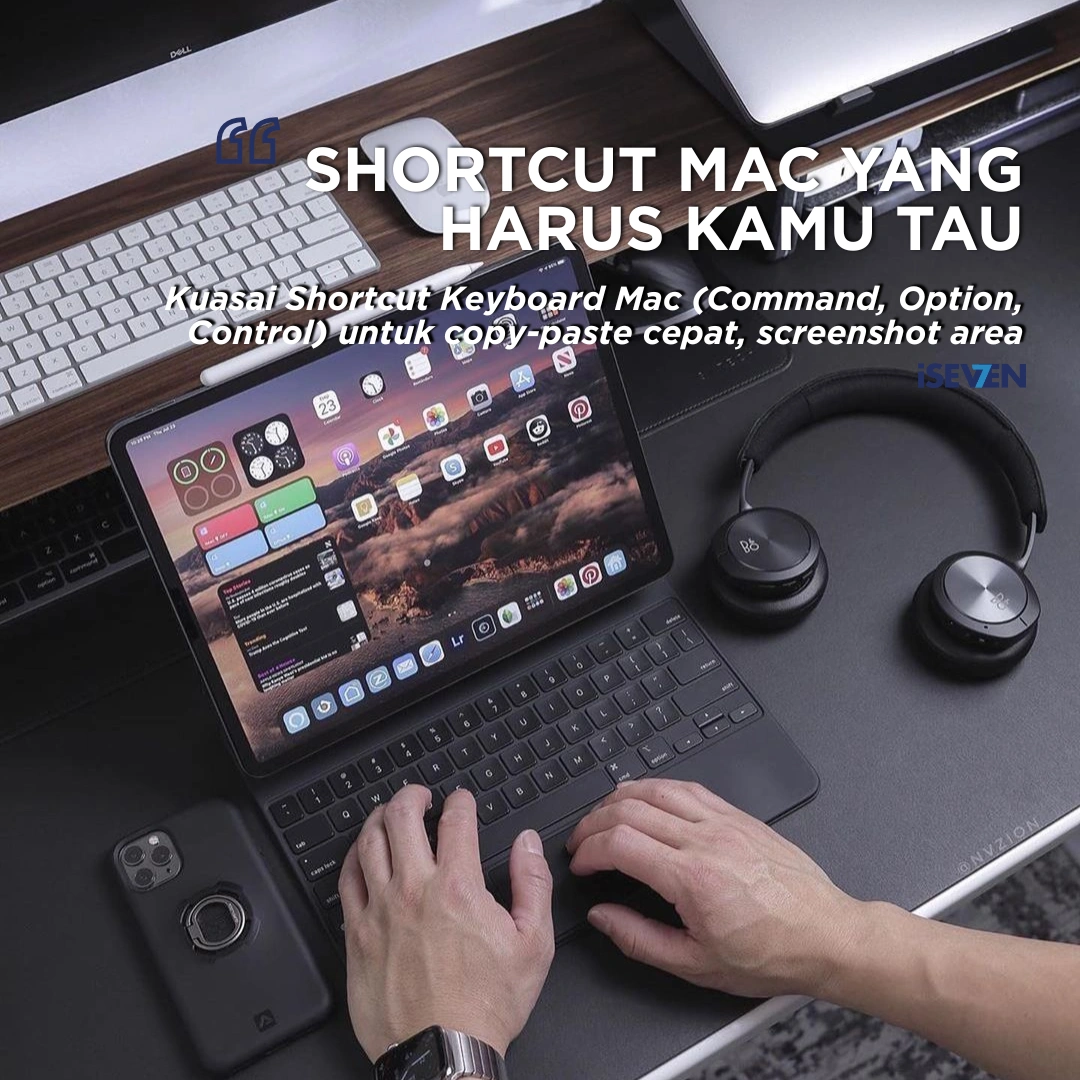
Revolusi Kerja: Kenapa Shortcut Keyboard Mac Wajib Dikuasai?
Sebagai pengguna MacBook atau iMac, Anda mungkin sering menghabiskan waktu dengan menggerakkan mouse atau trackpad, membuka menu satu per satu, hanya untuk melakukan tugas sederhana seperti menyalin teks atau menutup jendela. Padahal, perangkat Apple dirancang untuk efisiensi maksimal melalui Shortcut Keyboard Mac atau pintasan keyboard.
Menguasai shortcut ini bukan sekadar trik keren, melainkan pilar utama untuk meningkatkan produktivitas:
- Efisiensi Waktu: Anda bisa mengurangi waktu yang terbuang untuk navigasi manual hingga 50%.
- Fokus Terjaga: Tangan tetap berada di keyboard, menjaga alur kerja dan fokus Anda tidak terputus.
- Akses Cepat: Mengakses fungsi tersembunyi seperti Spotlight Search menjadi secepat kedipan mata.
Memahami Tombol Dasar Shortcut Keyboard Mac
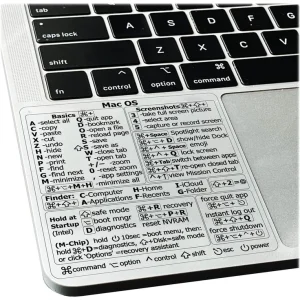
Berbeda dengan Windows yang menggunakan tombol Control (Ctrl), Shortcut Keyboard Mac umumnya menggunakan tombol utama:
| Tombol Utama | Simbol | Fungsi Umum |
| Command | ⌘ | Tombol paling sering digunakan, berfungsi seperti Control di Windows. |
| Option | ⌥ | Untuk fungsi sekunder, shortcut yang lebih spesifik, atau navigasi kata/kalimat. |
| Control | ⌃ | Jarang digunakan dalam shortcut umum, lebih sering untuk right-click atau Mission Control. |
| Shift | ⇧ | Untuk pemilihan terbalik atau perintah yang memerlukan kombinasi modifier ketiga. |
Shortcut Keyboard Mac Dasar (Daily Essentials)
Ini adalah shortcut universal yang harus dihafal siapapun, entah Anda seorang pelajar, desainer, atau profesional:
| Perintah | Shortcut | Fungsi |
| Copy | Command (⌘) + C | Menyalin objek atau teks yang dipilih. |
| Paste | Command (⌘) + V | Menempelkan hasil salinan. |
| Cut | Command (⌘) + X | Memotong objek atau teks (menyalin sambil menghapus). |
| Undo | Command (⌘) + Z | Membatalkan aksi terakhir. |
| Redo | Command (⌘) + Shift + Z | Mengulang aksi yang baru dibatalkan. |
| Select All | Command (⌘) + A | Memilih semua item/teks dalam jendela aktif. |
| Force Quit | Option (⌥) + Command (⌘) + Esc | Memaksa menutup aplikasi yang hang. |
| Save | Command (⌘) + S | Menyimpan dokumen. |
Pintasan Screenshot dan Screen Recording
Bagi pembuat konten, edukator, atau profesional yang sering membuat laporan visual, shortcut ini adalah penyelamat waktu.
| Perintah | Shortcut | Fungsi |
| Screenshot Full Layar | Command (⌘) + Shift + 3 | Mengambil tangkapan seluruh layar. |
| Screenshot Area Tertentu | Command (⌘) + Shift + 4 | Mengubah kursor menjadi alat seleksi, lalu tarik untuk mengambil tangkapan area. |
| Screenshot Jendela | Command (⌘) + Shift + 4 lalu Space | Mengubah kursor menjadi ikon kamera untuk mengambil tangkapan jendela tertentu. |
| Menu Screenshot & Recording | Command (⌘) + Shift + 5 | Memunculkan toolbar untuk memilih tangkapan, recording, atau mengatur penyimpanan. |
Multitasking, Navigasi Jendela, dan Browser
Ini adalah shortcut canggih yang membuat Anda tampak seperti pro saat berpindah-pindah antar aplikasi.
| Perintah | Shortcut | Fungsi |
| Pindah Antar Aplikasi | Command (⌘) + Tab | Beralih dengan cepat antara aplikasi yang terbuka. |
| Tutup Jendela Aktif | Command (⌘) + W | Menutup jendela yang sedang aktif. |
| Quit Aplikasi Aktif | Command (⌘) + Q | Menutup (mematikan) seluruh aplikasi. |
| Hide Aplikasi Aktif | Command (⌘) + H | Menyembunyikan aplikasi yang sedang digunakan ke Dock. |
| Spotlight Search | Command (⌘) + Space | Buka kolom pencarian universal (file, aplikasi, konversi, dll.). |
| Buka Tab Baru (Browser) | Command (⌘) + T | Membuka tab baru di peramban. |
| Buka Kembali Tab Tertutup | Command (⌘) + Shift + T | Mengembalikan tab yang baru saja ditutup. |
| Navigasi ke URL Bar | Command (⌘) + L | Memblokir dan mengarahkan kursor langsung ke kolom URL. |
| Reload Halaman | Command (⌘) + R | Memuat ulang halaman website. |
Shortcut Keyboard Mac untuk Produktivitas Mengetik
Jika Anda banyak bekerja dengan teks (menulis, coding, atau editing), shortcut ini akan menghemat ratusan klik setiap hari.
| Perintah | Shortcut | Fungsi |
| Hapus 1 Kata Penuh | Option (⌥) + Delete | Menghapus kata di sebelah kiri kursor sekaligus. |
| Paste Tanpa Format | Command (⌘) + Shift + V | Menempelkan teks tanpa membawa format (bersih dari style font, ukuran, dll.). |
| Pindah ke Awal/Akhir Baris | Command (⌘) + Left/Right Arrow | Melompat cepat ke awal atau akhir baris saat ini. |
| Pindah ke Awal/Akhir Dokumen | Command (⌘) + Up/Down Arrow | Melompat cepat ke awal atau akhir dokumen (PDF, Word, dll.). |
| Pindah 1 Kata | Option (⌥) + Left/Right Arrow | Melompat maju atau mundur satu kata penuh. |
| Tanda Copyright (©) | Option (⌥) + G | Mengetik simbol © dengan cepat. |
Tips Jitu Menguasai Ratusan Shortcut Keyboard Mac
Anda tidak perlu menghafal semua 70+ shortcut sekaligus! Lakukan secara bertahap:
- Mulai dari yang Paling Dasar: Kuasai Command + C, V, Z, dan S terlebih dahulu.
- Fokus pada Kebutuhan Harian: Jika Anda sering membuat laporan, fokus pada shortcut screenshot (Command + Shift + 5). Jika Anda sering multitasking, kuasai Command + Tab dan Command + Q.
- Latihan Rutin: Paksa diri Anda menggunakan shortcut tersebut selama satu minggu. Lama-kelamaan, memori otot (muscle memory) Anda akan mengingatnya secara otomatis.
- Eksplorasi Menu: Saat Anda membuka menu di aplikasi Mac (File, Edit, View), perhatikan simbol shortcut yang tercantum di samping setiap perintah.
Menguasai keyboard shortcut di Mac adalah bagian dari memanfaatkan ekosistem Apple secara penuh, sama seperti bagaimana Ekosistem iPhone Masih Jadi Pilihan Utama Meskipun Harganya Tinggi? (Tautan Internal). Keduanya menawarkan pengalaman yang terintegrasi dan efisien.
Baca Juga: Daftar Harga Service Produk Apple di iSeven (iPhone, iPad, MacBook, AirPods) [Update 2025]
Baca Juga: Mac keyboard shortcuts
Kesimpulan
Shortcut Keyboard Mac adalah senjata rahasia untuk bekerja lebih cepat, lebih cerdas, dan lebih fokus. Dari copy-paste (Command + C/V) hingga manajemen aplikasi (Command + Tab), setiap pintasan yang Anda kuasai adalah penghematan waktu yang nyata.
Mulailah praktik hari ini. Tinggalkan mouse sejenak dan biarkan jari-jari Anda mengambil kendali penuh atas produktivitas di Mac Anda.
Butuh Bantuan Service MacBook Anda?
Jika MacBook Anda bermasalah (keyboard, trackpad, atau logic board), percayakan service pada spesialis Apple terpercaya di Jakarta Selatan.
Alamat: iSeven Service – ITC Fatmawati Lt. 1 No. 133–134, Jakarta Selatan
Konsultasi & Booking: 0811-9296-717
70+ Shortcut Keyboard Mac Paling Powerfull Wajib Dikuasai 2025: Bikin Produktivitas Melejit!