 Service iPhone
 Service iPad
 Service Apple Watch
 Service Macbook


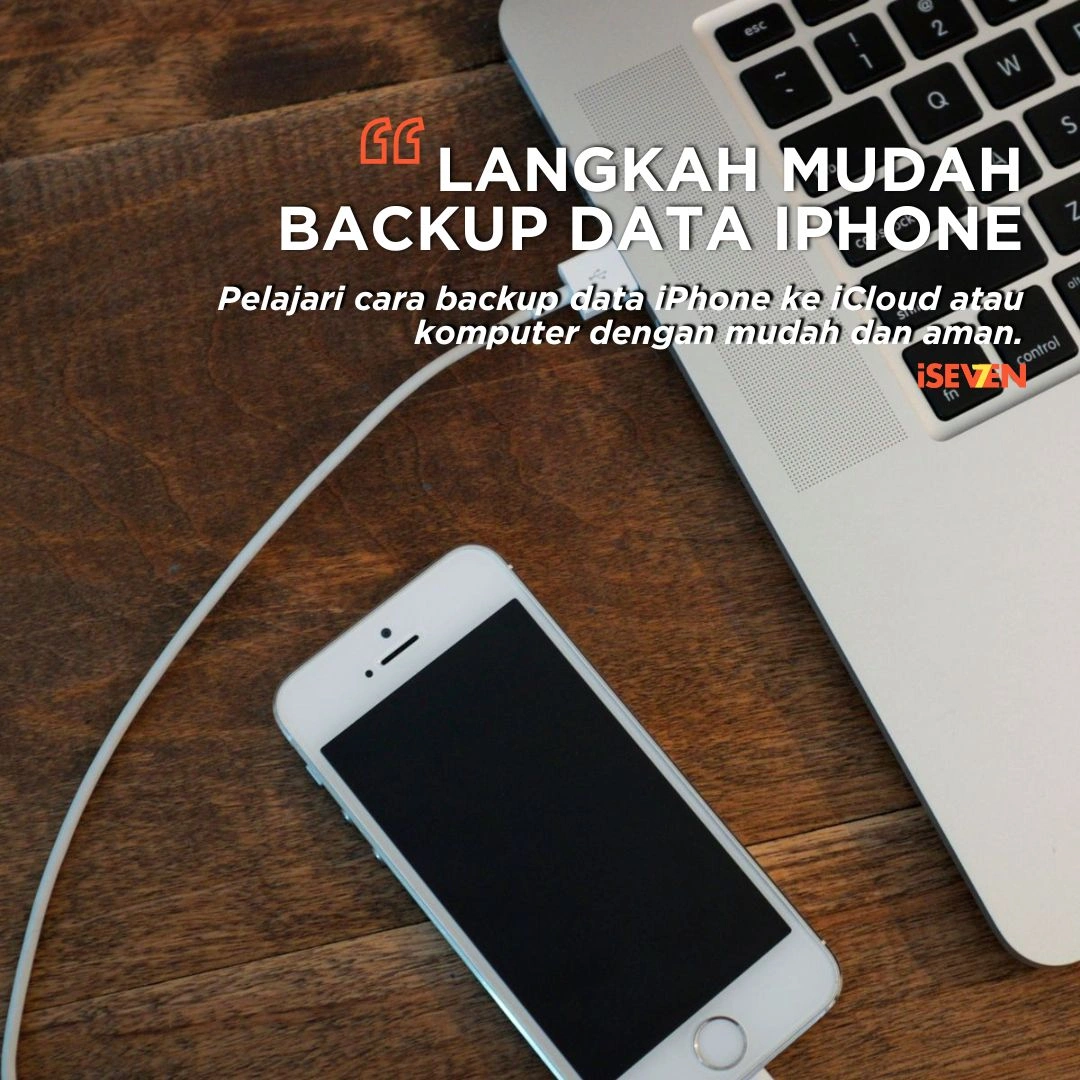
Apakah Anda pernah merasakan kepanikan luar biasa saat layar gawai tiba-tiba mati total? Mengalami kehilangan seluruh memori berharga, dokumen pekerjaan, hingga riwayat pesan bisnis tentu memicu stres yang mendalam.
Rasa cemas dan frustrasi sering kali datang ketika Anda menyadari tidak memiliki salinan data sama sekali. Di sinilah memahami cara backup data iphone yang benar adalah penyelamat hidup digital Anda.
Kehilangan data penting sering kali terjadi akibat kelalaian sederhana, kegagalan pembaruan sistem, atau kerusakan perangkat yang tidak terduga. Oleh karena itu, menguasai cara backup data iphone secara berkala bukan lagi sebuah pilihan, melainkan kewajiban mutlak demi ketenangan pikiran Anda.
Sebagai seorang spesialis optimasi sistem digital, saya akan membagikan panduan taktis, mendalam, dan sangat mudah dipahami untuk mengamankan seluruh aset informasi di dalam perangkat kesayangan Anda.
Mengapa Mengetahui Cara Backup Data iPhone Sangat Krusial di Tahun 2026?
Memasuki tahun 2026, ekosistem digital menuntut sirkulasi data yang jauh lebih intensif, mulai dari file foto beresolusi super besar hingga data kecerdasan buatan local-processing. Banyak orang meremehkan pentingnya cara backup data iphone hingga musibah nyata seperti kehilangan gawai atau kerusakan hardware benar-benar terjadi menimpa mereka.
[Risiko Mengabaikan Pencadangan Data]
Korsleting Komponen -> Layar Mati Total -> Kehilangan Akses Akun -> Data Hilang Permanen
Ketika ponsel Anda mengalami malfungsi fatal, biaya pemulihan data (data recovery) di laboratorium khusus bisa memakan biaya yang sangat mahal. Dengan membiasakan diri melakukan pencadangan, Anda tidak hanya melindungi file penting tetapi juga menghemat pengeluaran finansial secara signifikan.
Panduan Praktis Cara Backup Data iPhone Lewat iCloud Tanpa Kabel
Menyimpan file secara online menggunakan server awan resmi milik Apple adalah metode yang paling fleksibel. Berikut ini adalah rincian cara backup data iphone menggunakan media penyimpanan awan otomatis yang bisa Anda ikuti dengan mudah:
1. Verifikasi Keaktifan Akun iCloud Anda
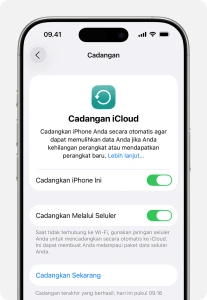
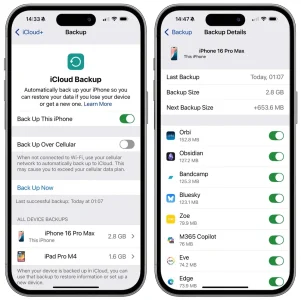
Pastikan perangkat Anda sudah terhubung dengan Apple ID yang aktif dan memiliki sisa ruang penyimpanan cloud yang mencukupi. Masuk ke menu Settings (Pengaturan), ketuk nama profil Anda di bagian paling atas, lalu pilih opsi iCloud. Di halaman tersebut, pastikan fitur pencadangan otomatis telah berada dalam posisi aktif (On).
2. Jalankan Proses Sinkronisasi Secara Manual
Setelah memastikan fitur otomatis aktif, Anda juga bisa memaksa sistem untuk melakukan pencadangan instan saat itu juga. Masuk ke halaman Settings > [Nama Anda] > iCloud > iCloud Backup, lalu ketuk tombol tulisan biru bertuliskan Back Up Now.
Dengan memastikan koneksi internet Anda stabil, Anda bisa langsung menerapkan cara backup data iphone secara manual kapan pun diinginkan. Pastikan perangkat tetap terhubung ke jaringan Wi-Fi hingga indikator pemrosesan selesai 100%.
3. Memeriksa Riwayat Keberhasilan Sistem
Setelah bilah pemrosesan hilang, pastikan untuk memverifikasi hasilnya. Pada bagian bawah menu pengaturan tersebut, sistem akan menampilkan catatan waktu dan tanggal terakhir kali proses sinkronisasi Anda berhasil dieksekusi oleh server.
Strategi Cara Backup Data iPhone Menggunakan Komputer Secara Offline
Jika Anda lebih menyukai penyimpanan lokal tanpa bergantung pada kuota internet atau kecepatan Wi-Fi, memanfaatkan komputer adalah solusi terbaik. Langkah awal dalam cara backup data iphone di laptop Windows adalah menggunakan software iTunes resmi.
[Alur Sinkronisasi Offline via iTunes / Finder]
Hubungkan Kabel Data -> Buka Aplikasi -> Pilih Ikon Perangkat -> Klik "Back Up Now" -> Selesai
Prosedur Pencadangan Lewat PC Windows
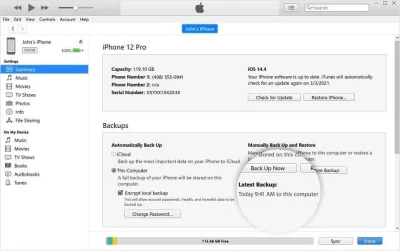
Pastikan Anda telah mengunduh versi aplikasi iTunes paling mutakhir melalui situs resmi Apple. Hubungkan ponsel ke laptop menggunakan kabel data berkualitas, ketuk opsi Trust This Computer pada layar ponsel, lalu buka aplikasi iTunes. Klik ikon perangkat kecil di sudut kiri atas, masuk ke tab Summary, lalu klik tombol Back Up Now.
Prosedur Pencadangan Lewat Komputer Mac
Proses pemindahan data ini relatif aman karena langsung tersimpan ke dalam penyimpanan hardisk lokal Anda. Sementara bagi pengguna Mac modern, cara backup data iphone diproses langsung melalui jendela Finder tanpa perlu aplikasi tambahan.
Cukup hubungkan ponsel ke port Macbook, buka jendela Finder, pilih nama perangkat Anda di bilah menu kiri, masuk ke tab General, lalu klik opsi Back Up Now.
Perbandingan Efisiensi Cara Backup Data iPhone Antara iCloud vs Komputer
Memilih media penyimpanan yang tepat akan sangat menentukan kenyamanan manajemen data Anda ke depan. Sebelum memilih metode mana yang paling cocok, mari bedah kelebihan masing-masing cara backup data iphone ini:
| Fitur & Parameter | Metode Cloud (iCloud) | Metode Offline (PC / Mac) |
| Kebutuhan Kabel | Tidak butuh (Murni Nirkabel) |
Wajib menggunakan kabel data |
| Ketergantungan Internet |
Sangat tinggi (Butuh Wi-Fi stabil) |
Tidak butuh internet sama sekali |
| Lokasi Penyimpanan |
Server Awan Apple (Online) |
Hardisk internal Komputer (Lokal) |
| Biaya Kapasitas | Gratis 5 GB (Berbayar jika upgrade) | Gratis sepuasnya tergantung isi hardisk |
| Kecepatan Proses | Tergantung kecepatan bandwidth internet | Sangat cepat menggunakan jalur kabel data |
Solusi Memindahkan File Tanpa Ribet Selain Cara Backup Data iPhone Mandiri
Terkadang kesibukan harian membuat kita tidak memiliki waktu luang untuk melakukan proses sinkronisasi data yang memakan waktu. Jika Anda merasa langkah-langkah dalam cara backup data iphone di atas terlalu rumit, iSeven Service hadir membawa solusi instan yang aman dan terpercaya untuk Anda.
Sebagai pusat perbaikan dan perawatan gadget premium terdepan, iSeven Service didukung dengan perlengkapan service yang memadai dan tim berpengalaman sejak tahun 2015. Kami menyediakan layanan migrasi dan transfer data ekspres antar perangkat secara profesional tanpa membiarkan Anda pusing memikirkan masalah error sistem.
Mengapa Memilih Layanan iSeven Service?
-
Solusi Ekosistem Apple Terlengkap: Kami melayani berbagai perbaikan iPhone berbagai tipe, pergantian sparepart, serta solusi menyeluruh untuk perangkat MacBook, iPad, Apple Watch, hingga lini AirPods Anda.
-
Jaminan Perlindungan Garansi Panjang: Setiap penanganan teknis dan pergantian komponen di gerai kami dilindungi oleh fasilitas garansi service berlaku hingga 3 bulan setelah perbaikan dilakukan.
-
Keamanan Privasi Data 100% Terjaga: Kami menerapkan sistem enkripsi ketat selama proses pemindahan file pelanggan. Seluruh data Anda dijamin tidak akan disalin atau disimpan di server kami setelah proses transfer selesai.
-
Lokasi Gerai Fisik Sangat Strategis: Bagi Anda warga Jakarta dan sekitarnya, Anda bisa langsung mengunjungi workshop kami yang terletak di Jakarta Selatan, tepatnya di ITC Fatmawati Lantai 1 No. 133-134, Kota Jakarta Selatan.
Tips Tambahan Agar Proses Cara Backup Data iPhone Berjalan Mulus Tanpa Error
Kegagalan sistem saat mencadangkan file sering kali membuat pengguna merasa frustrasi dan bingung. Agar Anda tidak mengalami kegagalan sistem saat mempraktikkan cara backup data iphone, ikuti tips berikut:
-
Gunakan Koneksi Wi-Fi Privat Berkecepatan Tinggi: Hindari menggunakan jaringan hotspot publik yang tidak stabil atau sistem tethering seluler demi mencegah file korup di tengah jalan.
-
Gunakan Aksesori Kabel Data Original: Pastikan koneksi fisik kabel ke komputer tidak longgar untuk menghindari interupsi data secara mendadak.
-
Pastikan Daya Baterai Berada di Atas 50%: Proses pencadangan memakan daya komputasi yang besar, sambungkan perangkat ke pengisi daya selama proses berlangsung.
-
Perbarui Versi iOS dan Software Pendukung: Selalu lakukan pembaruan macOS atau sistem operasi iTunes ke versi paling baru guna menghindari ketidakcocokan sistem enkripsi database.
Untuk informasi rujukan resmi mengenai penanganan sistem operasi, Anda dapat membaca dokumentasi panduan teknis komprehensif pada situs Apple Support Official guna memastikan langkah mandiri Anda sesuai dengan standar operasional pabrikan global.
FAQ Populer Seputar Cara Backup Data iPhone dan Pemulihan Sistem
Apakah Ada Cara Backup Data iPhone Tanpa Perlu Langganan iCloud Berbayar?
Banyak pengguna mencari cara backup data iphone secara gratis tanpa mengeluarkan biaya langganan bulanan dengan mengoptimalkan penyimpanan lokal di laptop mereka. Menggunakan bantuan software iTunes di Windows atau Finder di Mac adalah solusi mutakhir terbaik untuk mencadangkan file berukuran ratusan Gigabyte secara gratis tanpa batas waktu.
Berapa lama waktu yang dibutuhkan untuk menyelesaikan satu kali proses pencadangan?
Durasi pemrosesan sangat bervariasi tergantung pada akumulasi ukuran total file yang tersimpan di dalam memori ponsel Anda serta jenis metode yang dipilih. Jika data Anda berukuran besar dan menggunakan jalur koneksi awan, prosesnya bisa memakan waktu hingga beberapa jam. Namun, jika menggunakan jalur kabel data ke komputer, proses tersebut umumnya selesai jauh lebih singkat.
Bagaimana cara mengembalikan file yang sudah dicadangkan ke perangkat baru?
Prosedur pemulihan (restore data) sangat mudah dilakukan. Saat menyalakan ponsel baru pada tahap pengaturan awal (setup assistant), pilih menu opsi Restore from iCloud Backup atau Restore from Mac/PC, lalu hubungkan akun Apple ID Anda untuk menarik kembali seluruh file seperti sedia kala.
Informasi Perawatan Gadget iSeven Service
Demi membantu pengelolaan anggaran perawatan perangkat teknologi Anda agar berjalan secara transparan dan efisien di tahun 2026 ini, kami menyarankan Anda untuk meninjau halaman referensi harga servis terpercaya dari tim redaksi kami berikut:
-
Daftar Harga Service Produk Apple di iSeven (iPhone, iPad, MacBook, AirPods) – Update Berjalan 2026
-
Kamera iPhone Hanya Menampilkan Layar Hitam? Ini yang Wajib Kamu Coba!
Kesimpulan Akhir: Amankan Memori Berharga Anda Sekarang Juga!
Kesimpulan akhir, mempelajari cara backup data iphone secara rutin adalah investasi keamanan terbaik untuk aset informasi berharga Anda. Jangan menunggu hingga perangkat Anda mengalami kerusakan fisik parah, mati total, atau hilang untuk mulai peduli pada keselamatan data pribadi Anda.
Jika Anda membutuhkan bantuan profesional yang cepat, tanpa ribet, dan aman, jangan ragu untuk menyerahkan penanganan gadget Anda kepada tim ahli di iSeven Service. Sembari melakukan transfer file, Anda juga dapat melakukan pengecekan kesehatan hardware secara menyeluruh di gerai kami.
Kunjungi workshop iSeven Service di ITC Fatmawati Jakarta Selatan, atau hubungi tim customer service kami melalui kontak WhatsApp resmi di nomor 0811-9296-717 sekarang juga untuk mendapatkan konsultasi awal gratis! Lindungi aset digital Anda bersama mitra reparasi Apple yang berpengalaman dan terpercaya!